அன்பை பகிர்வோம்,அன்பால் இணைவோம்

Showing posts with label ANDROID. Show all posts

02 August 2017

மொபைல் வீடியோ மேக்கர்ஸ்!

ஒரு வீடியோவைத் தயாரிக்க வேண்டுமென்றாலோ அல்லது எடிட் செய்ய வேண்டும் என்றாலோ கணினியில்தான் செய்ய வேண்டும் என்ற அவசியம் தற்போதில்லை. 4 GB மெமரி கொண்ட ஆண்ட்ராய்டு போன்களில்கூட நல்ல வீடியோ மேக்கிங் ஆப்ஸ்களை இன்ஸ்டால் செய்து, தரமான வீடியோக்களைத் தயாரிக்க முடியும். அப்படி க்யூட்டான மற்றும் பயனுள்ள வீடியோக்களை உருவாக்க உதவும் இரண்டு சூப்பர் ஆப்ஸ் இங்கே! 

குயிக் (Quik)

ஆக்‌ஷன் கேமராக்களின் சூப்பர் ஸ்டாரான கோப்ரோ நிறுவனம் வெளியிட்டிருக்கும் ஆப்தான் குயிக். பெயருகேற்ற படியே விரைவான வீடியோ மேக்கிங்கில் கில்லி இந்த ஆப். வீடியோக்களில் சேர்க்க வேண்டிய புகைப்படங்களை க்ளிக் செய்து, ‘ஓகே’ சொன்னால் போதும், தானாகவே ஆடியோ, ஸ்பெஷல் எஃபெக்ட் எல்லாம் சேர்த்து வீடியோவாக்கித் தந்துவிடுகிறது இந்த குயிக். அது பிடிக்கவில்லை என்றால் நாம் எடிட் செய்துகொள்ளலாம். 

சின்ன சின்ன டூல்கள் மூலமாகவே நம் வீடியோ தயாராகிவிடும் என்பது இதன் ப்ளஸ். ஆனால், ஆப் சைஸ் முதல் போனில் எடுத்துக்கொள்ளும் மெமரி வரை அனைத்துமே அதிகம் என்பது மட்டும் மைனஸ். வீடியோ எடிட்டர்களின் அடிப்படை அம்சங்களான விதவிதமான தீம்கள், எழுத்துருக்கள், ஆடியோ, வீடியோவை ஸ்பெஷல் ஆக்க உதவும் ஃபில்டர்கள் போன்றவை போதுமான அளவுக்கு இருக்கின்றன.

ஒரு வீடியோவுக்காக மொத்தம் 75 புகைப்படங்கள் அல்லது வீடியோக்களை ஒரே நேரத்தில் பயன்படுத்த முடியும். வீடியோக்களை ஹெச்.டி தரத்தில் தருவதோடு, அவற்றைச் சேமித்து வைக்கவும், சோஷியல் மீடியாக்களில் ஷேர் செய்யவும் எளிதான ஆப் இந்த குயிக். 


ஃபில்மோரா கோ (FilmoraGo) 

எடிட்டிங் பற்றி எதுவுமே தெரியாதவர்கள்கூட, மிக எளிதாக எடிட் செய்யவும், வீடியோக்களை உருவாக்கவும் உதவும் இலவச ஆண்ட்ராய்டு ஆப் இந்த ஃபில்மோரா. ஆப் டிசைன் முதல் மெனு ஆப்ஷன்கள் வரை அனைத்துமே தெளிவாகப் பயன்படுத்தும்படி இருப்பதால், புதியவர்கள்கூட சில நிமிடங்களிலேயே வீடியோக்களைத் தயார் செய்துவிடலாம். 

வீடியோவுடன் வாய்ஸ் ஓவர்களைச் சேர்ப்பது, சவுண்ட் எஃபெக்ட்ஸ், ட்ரிம்மிங், தீம்கள், டிரான்சிஷன் ஆப்ஷன்கள், எழுத்துக்களைச் சேர்ப்பது, விதவிதமான ஃபில்டர்கள், சோஷியல் மீடியா ஷேரிங் என வீடியோ எடிட்டிங் மென்பொருள்களில் இருக்கும் நிறைய ஆப்ஷன்கள் இந்த ஆப்பிலேயே எளிதாகக் கிடைக்கின்றன. இதுபோக இன்னும் கூடுதல் அம்சங்கள் வேண்டும் என்பவர்கள், ஆன்லைனில் டவுன்லோடும் செய்துகொள்ளலாம். 

அடிப்படை விஷயங்கள் மட்டுமில்லாமல், கூடுதல் சிறப்பம்சங்களுடன் கூடிய வீடியோக்களைத் தயாரிக்க விரும்புபவர்களுக்கு நிறைய டுடோரியல் வீடியோக்களும் யூடியூப்பில் கிடைக்கின்றன. அவற்றைப் பார்த்து, கொஞ்சம் கொஞ்சமாக உங்கள் வீடியோக்களை மெருகேற்றலாம். இதில் தயாராகும் வீடியோக்களின் குவாலிட்டியும் நன்றாக இருக்கிறது. பெர்சனல் வீடியோக்கள் முதல் ஆபீஸ் பிரசன்டேஷன்களுக்கான வீடியோ வரை அனைத்துக்கும் கைகொடுக்கிறது இந்த பில்மோரா.

28 July 2016

அன்ராய்டு(Android ) ஸ்மார்ட்போன் வேகம் குறைவதைத் தடுக்க

இணையத்தில் ஆயிரக்கணக்கான அன்ராய்டு அப்ளிகேஷன்கள் இருப்பினும் ஒரு சில அப்ளிகேஷன் தான் பெரும்பாலானவர்களின் மனதை கவர்ந்ததுடன் பயனுள்ளதாகவும் உள்ளது. அந்த வரிசையில் இன்று கிளீன் மாஸ்டர் (Clean Master) இந்த ஆப்ஸ் மூலம் அன்ராய்டு(Android ) ஸ்மார்ட்போன் வேகம் குறைவதைத் தடுக்கலாம்.
 DOWNLOAD


09 June 2016

உங்களது ஸ்மார்ட் போன் தொலைந்து போனால் என்ன செய்வது?

நமது தகவல்கள் அனைத்தையும் ஸ்மார்ட்போனில் தான் சேமித்து வைக்கிறோம், ஒருவேளை போன் தொலைந்து போனால் என்ன செய்வது?நமது தகவல்களை தவறான வழியில் உபயோகப்படுத்த நேரிடலாம், எனவே தொலைந்து போனவுடன் போனை செயலிழக்க செய்வது தான் சிறந்த வழி.

ஆன்ட்ராய்டு போனில் Device Manager என்ற செயலியை கொண்டும், ஆப்பிள் ஐபோனில் Find My iPhone என்ற அம்சம் கொண்டும் செயலிழக்க செய்யலாம்


Apps
மிகவும் கடினமான Unlock Pattern–களை பயன்படுத்தியும் செயலிழக்க செய்ய முடியும்.
போனில் இருக்கும் தகவல்களை என்கிரிப்ட் செய்வதும் சிறந்த பலனை தரும், இதனை ஆன்ட்ராய்டு கருவியின் Security Settings சென்று ஆக்டிவேட் செய்து கொள்ளலாம்.

என்ன தான் ஆப்கள், Pattern-கள் கொண்டு செயலிழக்கம் செய்தாலும், உங்கள் தகவல்களை தவறான வழியில் பயன்படுத்தாமல் தடுக்க பொலிசில் புகார் மனு அளிப்பதே சிறந்தது.

25 May 2016

வாட்ஸ் அப் ஃபேஸ்புக்கிற்கு சவால் விடும் கூகுளின் புதிய ஆப்ஸ்!

இன்று ஒவ்வொரு இளைஞனின் நேரத்தையும் விரல்களையும் ஆண்டு கொண்டிருப்பவை இரண்டே இரண்டு தான். ஒன்று ஃபேஸ்புக் மற்றொன்று வாட்ஸ் அப். ஸ்மார்ட் போன்களில் சிம்கார்டு கூட இல்லாமல் இருக்கும். ஆனால் அந்த இரு ஆப்களும் இல்லாமல் ஒரு போனைக் கூடப் பார்த்திடமுடியாது. பல காதல்கள் ஃபேஸ்புக்கில் தொடங்கி வாட்ஸ் அப் வழியே வாழ்ந்து கொண்டிருக்கின்றன. அவ்விரு ஆப்களுக்கும் போட்டியாக ‘ஆலோ’, ‘டுவோ’ என இரு ஆப்களை அறிமுகப்படுத்தியுள்ளது கூகுள் நிறுவனம்.


இன்றைய காலகட்டத்தில் ஃபேஸ்புக்கைக் காட்டிலும் வாட்ஸ் அப் தான் அதிகம் பயன்பாட்டிலுள்ளது. போதாக்குறைக்கு மல்டிமீடியாவிலிருந்து பி.டி.எஃப் பைல்கள் வரை அனைத்தையும் அதிலேயே ஷேர் செய்யுமளவிற்கு அப்டேட்கள் செய்யப்பட்டுள்ளன. இதனால் கூடிய விரைவில் ஜி-மெயிலே தேவையில்லாமல் போகும் நிலை ஏற்படும் என்று பேசப்பட்டது. அதேசமயம் ஃபேஸ்புக்கின் சிறப்புகளையும் நாம் ஒதுக்கிவிடமுடியாதே. உலகின் ஏதோ ஒரு மூலையில் உள்ளவரோடு நட்பு பாராட்ட உதவும் ஃபேஸ்புக்கில் இன்று சிறுவண்டுகள் கூட லைக்ஸ் தட்டிக்கொண்டிருக்கின்றன. இரண்டே ஆப்கள் –ஃபேஸ்புக், வாட்ஸ் அப் என வைத்துக்கொண்டு மொத்த டெக்னாலஜி உலகையும் ஆண்டுகொண்டிருக்கிறார் சூக்கர்பெர்க். ஒரு காலத்தில் உலகையே வியக்கவைத்துக் கொண்டிருந்த கூகுளால் சும்மா இருக்க முடியுமா? 


அவர்களும் கூகுள் பிளஸ், ஹேங் அவுட், மெசெஞ்சர் என எத்தனையோ ஆப்களை அறிமுகப்படுத்தியும் அவ்விரண்டு ஆப்களையும் ஓவர்டேக் செய்ய முடியவில்லை. எனவே எப்படியேனும் ஆப் உலகத்தை ஆள வேண்டும் என்ற எண்ணத்தோடு தான் இப்போது இந்த இரு புது ஆப்கள். மெசேஜிங் ஆப்பான ‘ஆலோ’வில் ,தற்போது வாட்ஸ் அப்பில் அப்டேட் ஆகியிருக்கும் மெசேஜ்களை பாதுகாக்கும் ‘என்கிரிப்ஷன்’ வசதியோடு, நமக்கு வரும் மெசேஜ்களுக்கு தானாக ரிப்ளை செய்யும் ஆல்ஷன்களும் உள்ளன. இதன்மூலம் நாம் ரிப்ளை செய்ய டைப் செய்ய வேண்டிய அவசியம் கூட இருக்காதாம். யாரேனும் ‘ எப்படி இருக்கிறாய்?’ என்று கேட்டால், ‘நன்றாக இருக்கிறேன்’ என்ற பதில் ஒரு ஸ்மைலியோடு ஸ்கிரீனில் சஜெஷனாகக் காட்டும்.

மிக மோசமான சூழ்நிலையில் கூட துல்லியமான வீடியோ காலிங் செய்ய உதவுவதே டுவோ ஆப்பின் மிகப்பெரிய பலம். பிற ஆப்களைப் போல் கால் செய்து சில நேரம் கழித்து லோட் ஆகாமல், உடனுக்குடனேயே கால்கள் இணைக்கப்படுகின்றன. இதனால் வீடியோ காலிங் ஆப்களில் டுவோ ஒரு மிகப்பெரிய புரட்சியை ஏற்படுத்தும் என்று எதிர்பார்க்கப்படுகிறது. 


இந்த இரு ஆப்களும் ஆன்டிராய்டு மற்றும் ஐ-ஓஸ் மொபைல் தளங்களில் இயங்கும் வகையில் வடிவமைக்கப்பட்டுள்ளன. வாட்ஸ் அப் மற்றும் ஃபேஸ்புக் அளவிற்கு வெற்றி பெரும் அளவிற்குப் பெரிதாக இந்த ஆப்களில் ஏதுமில்லை என்கிறார்கள் கேட்ஜெட் கில்லாடிகள். சூக்கர்பெர்க்கின் ஐடியாவைத் தாண்டி கூகுளால் ஏதேனும் சாதிக்க முடியுமா? ஏன் முடியாது? ஆளும் நாற்காலியில் அமர்ந்திருப்பது ஒரு தமிழனல்லவா. சின்னஞ்சிறு கிராமத்தில் பிறந்து சிலிகான் வேலியை ஆண்டு வரும் சுந்தரால் சாதிக்க முடியாமல் போய் விடுமா என்ன? கமான் சுந்தர் கமான்!

10 May 2016

ஆண்ட்ராய்ட் போனில் புதிய சொற்களை இணைக்க

நம்முடைய ஆண்ட்ராய்ட் மொபைல் போனில், பல பெயர்கள், சுருக்குச் சொற்கள் (acronyms) மற்றும் நாமாக உருவாக்கும் சொற்களை டைப் செய்திடுவோம். இவற்றை எழுத்துப் பிழைகள் கொண்ட சொற்களாக, ஆண்ட்ராய்ட் சிஸ்டம் எடுத்துக் கொண்டு, அவற்றைத் திருத்த முயற்சி எடுக்கும். அப்போது நமக்கு எரிச்சலாக இருக்கும். இவற்றை எல்லாம் நம்முடைய custom words and phrases ஆக, போனில் உள்ள அகராதியில் சேர்த்துவிட்டால், இந்த எரிச்சல் தரும் திருத்தும் முயற்சி மேற்கொள்ளப்படாது. இதனை எப்படி மேற்கொள்வது எனப் பார்க்கலாம்.


மிக எளிதான வழி, கீ போர்டில் இருந்தே இவற்றை இணைப்பதாகும். எடுத்துக் காட்டாக, ஜிமெயில் அப்ளிகேஷனில் நீங்கள் ஒரு மெயிலை டைப் செய்வதாக வைத்துக் கொள்வோம். அகராதியில் இல்லாத சொல் ஒன்றை நீங்கள் டைப் செய்கையில், அதனை அடுத்து ஒரு ஸ்பேஸ் விட்டவுடன், அந்த சொல் தவறு என்று, சொல்லின் கீழாக சிகப்பு வண்ணத்தில் அடிக்கோடு காட்டப்படும். எந்த சொல்லை, அகராதியில் இணைக்க வேண்டுமோ, அதில் இருமுறை டேப் செய்திடவும். டூல் பார் ஒன்று, பல ஆப்ஷன்களுடன் காட்டப்படும். 
அதில் “Replace” என்பதில் டேப் செய்திடவும். பின்னர், கிடைக்கும் பாப் அப் மெனுவில் “Add to dictionary” என்பதில் டேப் செய்திடவும். இப்போது “Add to dictionary” டயலாக் பாக்ஸ் காட்டப்படும். நீங்கள் விருப்பப்பட்டால், குறிப்பிட்ட சொல்லில், ஏதேனும் மாற்றங்கள் மேற்கொள்ள விருப்பப்பட்டால், அதனை மாற்றவும். பின்னர், ஓகே கிளிக் செய்திட்டால், அந்த சொல் அகராதியில் சேர்க்கப்பட்டு, அடுத்த முறை அதனை டைப் செய்திடுகையில் அது தவறான சொல்லாகக் காட்டப்பட மாட்டாது. 


செட்டிங்ஸ் அமைப்பின் வழி மாற்றுதல்: 

நீங்கள், இது போல கீ போர்ட் வழி மாற்ற முடியாத, ஏதேனும் அப்ளிகேஷன் ஒன்றில் செயல் பட்டால், மேலே சொன்ன வழியில், சொல்லை இணைக்க முடியாது. ஒன்றுக்கு மேற்பட்ட சொற்களை மொத்தமாகவும் இணைக்க முடியாது. இதற்கு “Settings” பயன்படுத்தி, சொற்களை இணைக்கலாம். இதற்கு, முதலில் திரையின் மேலிருந்து ஸ்வைப் செய்து, செட்டிங்ஸ் ஐகான் மீது டேப் செய்திடவும். இங்கு “Personal” என்ற பிரிவில், “Language & input” என்பதில் டேப் செய்திடவும். இந்த “Language & input” பிரிவில், குறிப்பில் உள்ள மொழியின் பெயரைக் காணவும். இங்கு “English (United States)” என்று இருக்கும். 

இதில் “Personal dictionary” என்பதில் டேப் செய்திடவும். இந்த திரையில், “Language & input” என்பதில் நீங்கள் கண்ட மொழியில் டேப் செய்திடவும். “Personal dictionary” நீங்கள் ஏதேனும் சொல்லை இதுவரை இணைக்காமல் இருந்தாலும், சொல்லை இணைக்கவா என்ற செய்தி தரப்படும். மேல் வலது மூலையில் உள்ள “+ Add என்பதில் டேப் செய்திடவும். “Type a word” என்று முதல் வரியில் இருப்பதில் டேப் செய்திடவும். இங்கு நீங்கள் இணைக்க வேண்டிய, இதுவரை அகராதியில் இல்லாத சொல்லை டைப் செய்திடவும். நீங்கள் விரும்பும் சொல், முற்றிலும் புதிய மற்றும் வழக்கில் இல்லாத சொல்லை டைப் செய்திடுங்கள். உடன் பின் செல்லும் (back) பட்டனை அழுத்துங்கள். இந்த சொல் அகராதிக்குச் சென்று விடும். இந்த சொல், இனி அந்த மொபைல் போனில் என்றும் திருத்தப்பட மாட்டாது.

இந்த தனிப்பட்ட அகராதியிலிருந்து (“Personal dictionary”) ஒரு சொல்லை நீக்க வேண்டும் என நீங்கள் விரும்பினால், இந்த பட்டியலில் உள்ள அந்த சொல்லில் ஒருமுறை விரலால் அழுத்தவும்(டேப்). பின்னர் திரையில், வலது மேலாக உள்ள “Delete” என்பதில் ஒருமுறை தட்டவும். இவ்வாறு நீக்கப்பட்ட பின்னரும், கூகுள் நினைவில் அந்த சொல் இருக்கும். நீங்கள் அதனை டைப் செய்திட முயற்சிக்கையில், கூகுள் கீ போர்டில் மேலாகச் சொற்கள் திருத்தப்படும் பட்டையில், இந்த சொல் காட்டப்படும். 

எனவே, ஒரு முறை நீங்கள் கூகுள் மெமரியில் கொண்டு சென்றுவிட்டால், அது காட்டப்படாமல் இருப்பதைத் தவிர்க்க முடியாது. ஆனால், திருத்தப்படும் முயற்சியில் கூகுள் இறங்காது. ஆனால், நாமாக, கூகுள் தரும் திருத்தத்தை ஏற்றுக் கொள்ளலாம்.

கூடுதல் குறிப்பு: 

போனஸாக இன்னும் ஒரு குறிப்பு தருகிறேன். வேகமாக டைப் செய்திட நாம் இந்த தனிப்பட்ட அகராதிக்கு குறுக்கு (ஷார்ட் கட்) வழிகளை அமைக்கலாம். ஏதேனும் ஒரு நீண்ட சொல்லை அல்லது சொல் தொகுதியை நீங்கள் அடிக்கடி டைப் செய்திட வேண்டியதிருந்தால், அதன் பிரதிநிதி போல, ஓரிரு எழுத்துகள் அடங்கிய சொல்லை அதற்கான குறுக்கு வழியாக அமைக்கலாம். எடுத்துக் காட்டாக, “Department of Education” என்ற சொற்கள் அடங்கிய தொகுதியை நீங்கள் அடிக்கடி டைப் செய்திட வேண்டியதிருந்தால், என்ன செய்திட வேண்டும் எனப் பார்க்கலாம். 

இதற்கு “Optional shortcut” என்ற வரியில் ஒருமுறை தட்டவும். இங்கு நீங்கள் முடிவு செய்திடும் ஷார்ட் கட் சொல்லை அமைக்கவும். அது “doe” ஆக வைத்து, அதனை டைப் செய்திடவும். இதனை டைப் செய்தவுடன், பின் நோக்கிச் செல்வதற்கான அம்புக் குறி பட்டனைத் தட்டவும். இது நாம் ஏற்படுத்தியுள்ள மாற்றத்தை ஏற்றுக் கொண்டு, முந்தைய திரைக்கு வந்துவிடும். நாம் விரும்பும் நீண்ட சொல் தொகுதி பட்டியலில் ஏற்றுக் கொள்ளப்பட்டு, அதற்கான ஷார்ட் கட், அந்த சொல் அல்லது சொல் தொகுதியின் கீழாக அமைக்கப்படும். பின், நீங்கள் எப்போதெல்லாம் doe என டைப் செய்கிறீர்களோ, அப்போது, அதற்கான முழு சொல் தொகுதி என நீங்கள் அமைத்த “Department of Education” காட்டப்படும். காட்டப்படும் சொல் தொகுதியில் நீங்கள் தட்டினால், இதனை நீங்கள் ஏற்றுக் கொண்டு அதற்கான பட்டனை அழுத்தினால், உடன் இந்த நீண்ட சொல் தொகுதி டெக்ஸ்ட்டில் அமைக்கப்படும். இது நீங்கள் எந்த அப்ளிகேஷனைப் பயன்படுத்தினாலும் கிடைக்கும். 

ஆனால், நீங்கள் ஏதேனும் ஒரு தர்ட் பார்ட்டி கீ போர்டினைப் பயன்படுத்தினால், (Sellinam, Swype அல்லது Swiftkey போன்றவை), அதிலும் இந்த வசதி இருக்கும். ஆனால், அமைக்கும் முறை மாறுபடலாம். அதனை அறிந்து கொண்டு செயல்பட வேண்டும்.

09 May 2016

அடக்க முடியாத ஆண்ட்ராய்ட் மால்வேர்

ஆண்ட்ராய்ட் சாதனங்களின் பாதுகாப்பு தன்மை குறித்து ஆய்வு மேற்கொண்டு வரும் வல்லுநர்கள், அண்மையில், புதிய வகை மால்வேர் புரோகிராம் ஒன்று வேகமாகப் பரவி வருவதனைக் கண்டறிந்துள்ளனர். இதன் வழிகளைச் சரியாகக் கண்டறிந்து, கட்டுப்படுத்தும் புரோகிராம்களை உருவாக்க முடியவில்லை என்று, இதனை உணர்ந்த Ars Technica என்னும் ஆய்வு மைய நிர்வாகிகள் அறிவித்துள்ளனர். 

இந்த மால்வேர் புரோகிராம், பிரபலமான ஓர் அப்ளிகேஷன் புரோகிராம் போலத் தன்னைக் காட்டிக் கொள்கிறது. இதனை, ஆண்ட்ராய்ட் ஸ்மார்ட் போனில், தரவிறக்கம் செய்து, பதிந்தவுடன், போனுடைய அடிப்படைக் கட்டமைப்பினையே மாற்றி, இன்னும் பல கெடுதல் விளைவிக்கும் புரோகிராம்களுக்கு வழியை ஏற்படுத்தித் தருகிறது. இதனை, நீக்குவதற்கு மேற்கொண்ட முயற்சிகள் இதுவரை தோல்வியில் முடிந்துள்ளன.


இந்த மால்வேர் புரோகிராம், தர்ட் பார்ட்டி அப்ளிகேஷன் ஸ்டோர்களில் காணப்படுகிறது. இதன் குறியீடுகள், கூகுள் பிளே ஸ்டோரில் கிடைக்கும் பேஸ்புக், ட்விட்டர் செயலிகள் போலக் காட்டிக் கொள்கின்றன. எனவே, இவை செயல்படத் தொடங்குகையில், நாம் மாற்றம் எதனையும் உணர்வதில்லை. வழக்கமான புரோகிராம்கள் போலவே செயல்படுகின்றன. ஆனால், இவற்றில், கெடுதல் விளைவிக்கும் வகையில் பல குறியீடுகள், இவற்றில் அமைக்கப்பட்டுள்ளன. அவை இயக்கப்படுகையில், போனின் ஆண்ட்ராய்ட் ஆப்பரேட்டிங் சிஸ்டத்தில் நுழைகின்றன. 


அதில், மற்ற கெடுதல் விளைவிக்கும் புரோகிராம்கள் வரும் வகையில் பாதைகளை அமைக்கின்றன. ஆப்பரேட்டிங் சிஸ்டம் மூலமாக இவை போனில் நுழைந்துவிடுவதால், இவற்றை நீக்குவதற்கு புரோகிராம்கள் வடிவமைப்பது சிரமமாகிறது. ஆப்பரேட்டிங் சிஸ்டத்தினையே நீக்கி, புதியதாக, சரியான, சிஸ்டத்தினை நாம் பதிந்தாலே இதிலிருந்து தப்பிக்க இயலும்.


தற்போதைக்கு Shedun, Shuanet, and ShiftyBug என அறியப்பட்டுள்ள இந்த புரோகிராம்கள், விளம்பரங்களை காட்டுவதில் மட்டும் வெற்றி பெற்றுள்ளன. ஆனால், ஆப்பரேட்டிங் சிஸ்டத்தினை இவை வளைத்துவிட்டால், நம் தனி நபர் டேட்டாவினை எளிதாக, இவை கைப்பற்றலாம். அவற்றின் மூலம் நிதி இழப்பு ஏற்படவும் வாய்ப்பு உள்ளன.


இவை தானாகவே, வேகமாகப் பரவி வருகின்றன. ஏறத்தாழ, 20 ஆயிரம் அப்ளிகேஷன்களை (பேஸ்புக், ஸ்கைப், ட்விட்டர் போன்றவை) இவை மாற்றி அமைத்துள்ளன. இந்தியா உட்பட பல நாடுகளில், இந்த மால்வேர் பரவி வருவதாக, Ars Technica ஆய்வு மையம் அறிவித்துள்ளது. இதுவரை, கூகுள் பிளே ஸ்டோர் போன்ற அதிகார பூர்வ ஸ்டோர் இயங்கும் தளங்களை இவை சென்றடைந்ததாகத் தெரியவில்லை.


எனவே, அப்ளிகேஷன் புரோகிராம்களை, உங்கள் ஸ்மார்ட் போனில் தரவிறக்கம் செய்வதாக இருந்தால், மிகக் கவனமாக, அவை உரிய அதிகாரபூர்வ தளங்களில் இருந்து பெறப்படுவதனை உறுதி செய்து, பின்னர் தரவிறக்கம் செய்திடவும். தர்ட் பார்ட்டி ஸ்டோர்களிலிருந்து எந்த அப்ளிகேஷனையும் இறக்கிப் பயன்படுத்த வேண்டாம்.

08 May 2016

ஆண்ட்ராய்ட் ஸ்மார்ட் போனுக்கான அறியப்படாத குறிப்புகள்

ஆண்ட்ராய்ட் சிஸ்டத்தில் இயங்கும் ஸ்மார்ட் போன் வாங்கியவுடன், நாம் விரும்பும் செட்டிங்ஸ் வகைகளை அமைத்து உடன் இயக்கத் தொடங்குகிறோம். சில வசதிகளுக்கு, நண்பர்களை நாடுகிறோம். ஆனால், பெரும்பாலானவர்கள், போனுடன் வரும் ‘மேனுவல்’ என்னும் இயக்கக் குறிப்புகள் அடங்கிய சிறு நூலைப் படிப்பதில்லை. எளிதாகப் படிக்கும் வகையில், அவை பெரிய எழுத்துக்களில் இல்லாமல், பக்கங்களைக் குறைத்துத் தர வேண்டும் என்ற இலக்குடன் சிறிய எழுத்துகளில், ஏதோ பெயருக்குத் தரப்படுவதாக இருப்பதுவும் ஒரு வழக்கமாக உள்ளது.


இங்கு அத்தகைய குறிப்பு நூல்களில் கூடத் தரப்படாத, நமக்கு அதிகம் பயன்தரக் கூடிய சில அமைப்பு குறிப்புகளைப் பார்ப்போம்.

அறிவிப்புகளை உடனே அறிய :-


ஆண்ட்ராய்ட் ஸ்மார்ட் போன்களில், நாம் அடிக்கடி சந்திப்பது, ‘நோட்டிபிகேஷன்’ எனப்படும் அறிவிப்புகளைத்தான். நாம் பல அப்ளிகேஷன் புரோகிராம்களைப் போனில் பதிந்திருப்போம். அவற்றின் சார்பாகப்பல அறிவிப்புகள் நமக்கு வந்து கொண்டே இருக்கும். போன் வாங்கிப் பயன்படுத்தத் தொடங்கிய சில நாட்களில், இவை நமக்கு எரிச்சல் ஊட்டுவனவாக அமையும். இந்த அறிவிப்புகள் உள்ள பட்டியலில், ஏதேனும் ஒரு அறிவிப்பின் மேல் தட்டி, அப்படியே அழுத்தவும். குறிப்பிட்ட செயலிக்கான செட்டிங் ஐகான் காட்டப்படும். இதனை மீண்டும் தட்டினால், அறிவிப்பு சார்ந்த செட்டிங்ஸ் அமைப்பு காட்டப்படும். இங்கு அறிவிப்புகள் காட்டப்படுவதில், நாம் விரும்பும் வகையில் அமைக்கலாம். அல்லது மொத்தமாக, அவற்றைப் பெறாத வகையில் அமைத்துவிடலாம்.

டெக்ஸ்ட் தோற்றம்

போனில் கிடைக்கும் டெக்ஸ்ட் வரிகளைப் படிப்பது சிலருக்கு கஷ்டமாக இருக்கும். குறிப்பாக, வயதானவர்களுக்கு, பார்வைத் திறனில் பிரச்னை உள்ளவர்களுக்கு இந்த பிரச்னை ஏற்படும். மேலும், கிரே வண்ணத்தில், டெக்ஸ்ட் இருந்தால், அவை அதன் பின்னணியுடன் இணைந்து தெளிவாகப் படிக்கும் வகையில் இருக்காது. இதனை high contrast என்னும் முறையில் மாற்றி அமைக்கலாம். இதற்கு Settings > Accessibility என்ற முறையில் செல்லவும். அங்கு டெக்ஸ்ட் அதிக வேறுபாட்டுடன் காட்டப்படும் வகைக்கான செட்டிங்ஸ் அமைப்பு கிடைக்கும். இதனைப் பயன்படுத்தி, டெக்ஸ்ட்டை, தெளிவாகவும், எளிதாகப் படிக்கும் வகையிலும் அமைக்கலாம்.


போனுக்கான பூட்டு

பாதுகாப்பு காரணங்களுக்காக, ஸ்மார்ட் போன் ஒன்றில், அதற்கான பாதுகாப்பு பூட்டு ஒன்றைப் போடவேண்டும். இதனை lockscreen password கொண்டு அமைக்கலாம். இதனை இயக்கிவிட்டால், போனை பாஸ்வேர்ட் போடாமல் பயன்படுத்த முடியாது. நாம் பயன்படுத்த வேண்டும் என விரும்பினாலும், வீட்டில் உள்ளோர் பயன்படுத்த விரும்பினாலும், அதற்கான பாஸ்வேர்டை அமைக்க வேண்டும். இல்லை எனில் இயங்காது. 


ஒவ்வொரு முறை பாஸ்வேர்டை அமைக்க வேண்டும், அதனையும் சரியாக அமைக்க வேண்டும் என்பது, அந்த போனின் உரிமையாளருக்கே சில வேளைகளில், ஏன், பல வேளைகளில் எரிச்சலைத் தரும் நிகழ்வாக அமையும். நாம் கூட எண்ணலாம்; “வீட்டில் இருக்கும்போது எதற்கு பாஸ்வேர்ட் பாதுகாப்பு. தேவை இல்லையே. குறைந்த பட்சம் வீட்டில் இருக்கும்போதாவது, இந்த பாஸ்வேர்ட் போடும் வேலை இல்லாமல் இருந்தால் நன்றாக இருக்குமே” என்று நினைக்கலாம். 

இதற்கான வழியை, ஆண்ட்ராய்ட் சிஸ்டம் தருகிறது. உங்கள் வீடு நீங்கள் நம்பிக்கை கொண்டுள்ள இடம்; இங்கு போன் இயங்குகையில், பாஸ்வேர்ட் தேவை இல்லை என போனுக்குச் சொல்லலாம். இதற்கு security > Smart Lock எனச் சென்று, உங்கள் வீடு உள்ள இடத்தினை, நீங்கள் நம்பிக்கை கொண்டுள்ள இடமாக அமைத்துவிடுங்கள். அல்லது, ஸ்பீக்கர் போன்ற புளுடூத் இணைப்பில் இயங்கும் சாதனம் ஒன்றுக்கு இணைப்பினை ஏற்படுத்திவிடுங்கள். இதனை ஏற்படுத்திவிட்டால், உங்கள் போன், நீங்கள் வீட்டில் உள்ளீர்கள் அல்லது போனுடன் இணைக்கப்பட்டுள்ள புளுடூத் சாதனம் நம்பிக்கையானது என்று உணர்ந்து, அதனை இயக்க பாஸ்வேர்ட் கேட்காது. மற்ற இடங்களுக்குப் போனை எடுத்துச் செல்கையில், நிச்சயம் கேட்கும்.


ஸ்விட்ச் ஆப் செய்த போனைக் கண்டறிய

இந்த நிலை, ஆண்ட்ராய்ட் போன் அல்லது எந்த ஒரு மொபைல் போன் பயன்படுத்துபவருக்கும் ஏற்படும் நிகழ்வாகும். நம் பேட்டரி சக்தி காலியாகி அல்லது நாமே ஸ்விட்ச் ஆப் செய்து வைத்துவிடுவோம். அப்போது போனை எங்கு வைத்தோம் என்று கண்டறிவது சிரமம். ஏனென்றால், இன்னொரு போனில் இருந்து அதனை அழைத்தாலும், அதன் ரிங்கர் ஒலிக்காமல் இருப்பதால், அது இருக்கும் இடத்தை அறிய முடியாது. ஸ்மார்ட் போனுக்கான ஆண்ட்ராய்ட் இயக்கத்தில் இதற்கு இன்னொரு வழி உள்ளது. இணையத்துடன் இணைக்கப்பட்ட போன் அல்லது கம்ப்யூட்டரில் http:android.com/ என்ற இணைய தளப்பக்கம் செல்லவும். கூகுள் ஐ.டி.மூலம் லாக் இன் செய்திடவும். அங்கு உங்கள் போன் குறித்த தகவலைத் தரவும். இப்போது, உங்கள் போன் எங்குள்ளது என்று மேப்பில் காட்டப்படும். ஆனால், வீடு உள்ள ஊர் தான் காட்டப்படுமே ஒழிய, போன் சரியாக எங்குள்ளது என்று தெரியாது. அதிலேயே, நல்ல ஒலியுடன் சிக்னல் கொடுக்க வழி தரப்பட்டிருக்கும். அதனை அழுத்தினால், போன் ஸ்விட்ச் ஆப் செய்து வைத்திருந்தாலும், போன் ஒலிக்கும்.

அழைப்பினை மறுத்து எஸ்.எம்.எஸ். : 

நாம் முக்கிய பணியில் இருக்கையில், ஏதேனும் அழைப்பு வந்தால், அது குறித்து எஸ்.எம்.எஸ்.அனுப்பி, பணியைத் தொடரலாம். இதற்கென நாம் சந்திக்கக் கூடிய சூழ்நிலைகள் சார்ந்த எஸ்.எம்.எஸ். செய்திகள் பல, ஆண்ட்ராய்ட் சிஸ்டத்தில் தரப்பட்டுள்ளன. இவற்றை நாம் எடிட் செய்தும் வைத்துக் கொள்ளலாம். அல்லது நீக்கவும் செய்திடலாம்.இதற்கு Settings > Phone எனச் சென்று, dialer திறந்து, போன் செட்டிங்ஸ் செல்லவும். இதில் கிடைக்கும் மெனுவில் Reject with SMS என்ற ஆப்ஷன் கிடைக்கும். இதில் உள்ள எஸ்.எம்.எஸ். செய்திகளை, நாம் எடிட் செய்திடலாம்; அல்லது நீக்கலாம்.

தானாக உருவாகும் ஷார்ட் கட் ஐகான்களை நீக்க: 

கூகுள் பிளே ஸ்டோரிலிருந்து, ஒவ்வொரு முறை செயலி ஒன்றைப் பதியும் போது, ஷார்ட் கட் ஐகான் ஒன்று உங்கள் திரையில் காட்டப்படும் வகையில் அமைக்கப்படும். இவ்வாறு ஷார்ட் கட் ஐகான் அமைப்பதில் உங்களுக்கு விருப்பம் இல்லை எனில், பிளே ஸ்டோர் செல்லவும். அதில் இடதுபுறம் மேலாக உள்ள மூன்று சிறிய கோடுகள் அடங்கிய ஐகானில் கிளிக் செய்து செட்டிங்ஸ் திறக்கவும். இங்கு ‘Add icon to Home Screen’ என்ற ஒரு ஆப்ஷன் இருப்பதைக் காணலாம். இதன் அருகே உள்ள பாக்ஸில் உள்ள டிக் அடையாளத்தினை எடுத்துவிட்டால், தானாக ஷார்ட் கட் அமைக்கப்படாது.

02 May 2016

மொபைல் சாதனங்களை பயன்படுத்துபவர்களுக்கு ஓர் மகிழ்ச்சியான செய்தி

கூகுளின் Android, அப்பிளின் iOS இயங்குதளங்களுக்கு அடுத்தபடியாக மைக்ரோசொப்ட்டின் Windows 10Mobile இயங்குதளம் அதிக மொபைல் சாதனங்களில் பயன்படுத்தப்பட்டு வருகின்றது.இதனைக் கருத்தில் கொண்டு Windows 10 Mobile இயங்குதளத்தில் செயல்படக்கூடிய இன்ஸ்டாகிராம் அப்பிளிக்கேஷன் அறிமுகம் செய்யப்பட்டுள்ளது.

புகைப்படங்கள், குறு வீடியோக்கள் என்பனவற்றினை குடும்பத்தவர்கள், நண்பர்களுடன் பகிர்ந்து மகிழ உதவும் தளமாகஇன்ஸ்டாகிராம் காணப்படுகின்றது.குறுகியகாலத்தில் பல பயனர்களை தன்வசமாக்கியுள்ள இச் சேவையானது தற்போது400 மில்லியன் பயனர்களை கொண்டுள்ளது.

இதற்கான மொபைல் அப்பிளிக்கேஷன் ஆனது iOS, Android சாதனங்களுக்கு ஏற்கனவே அறிமுகம் செய்யப்பட்டுள்ளது.ஸ்டோர் தளத்திலிருந்து தரவிறக்கம் செய்து இந்த அப்பிளிக்கேஷனை பயன்படுத்த முடியும்.

22 April 2016

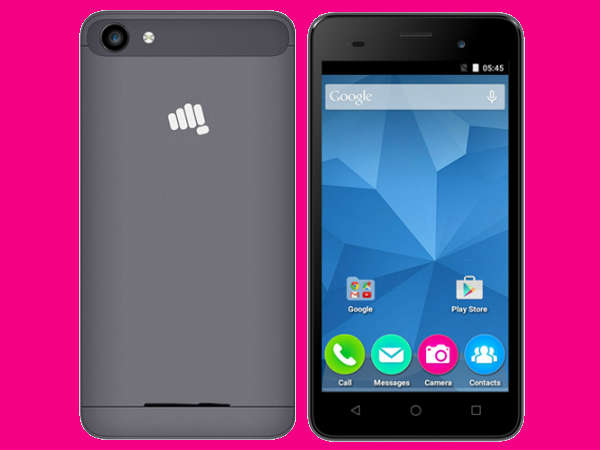
ரூ.3,999க்கு ஆண்ட்ராய்டு மார்ஷ்மல்லோ ஸ்மார்ட்போன் அறிமுகம்.!!

இந்திய ஸ்மார்ட்போன் நிறுவனமான மைக்ரோமேக்ஸ் இந்தியாவில் புதிய கேன்வாஸ் ஸ்பார்க் 2 ப்ளஸ் என்ற கருவியை அறிமுகம் செய்துள்ளது. இந்தியாவில் ரூ.3,999க்கு விற்பனை செய்யப்படும் இந்த கருவியானது பிரத்யேகமாக ஸ்னாப்டீல் தளத்தில் மட்டும் கிடைக்கும் என தெரிவிக்கப்பட்டுள்ளது. மெட்டாலிக் கிரே, காப்பர் கோல்டு மற்றும் ஷேம்பெயின் கோல்டு போன்ற நிறங்களில் இந்த கருவி கிடைக்கின்றது.

இத்தனை குறைந்த விலைக்கு இந்த கருவியில் என்னென்ன அம்சங்கள் வழங்கப்பட்டுள்ளன என்பதை  பாருங்கள்..


திரை 

மைக்ரோமேக்ஸ் கேன்வாஸ் ஸ்பார்க் 2 கருவியானது 5 இன்ச் FWVGA திரை கொண்டிருக்கின்றது.

பிராசஸர் 

1.3 ஜிகாஹெர்ட்ஸ் குவாட்கோர் பிராசஸர், 1 ஜிபி ரேம் கொண்ட இந்த கருவியில் 8 ஜிபி இன்டர்னல் மெமரியும் வழங்கப்பட்டுள்ளது.

இயக்கம் 

கூகுள் நிறுவனத்தின் புதிய ஆண்ட்ராய்டு பதிப்பான மார்ஷ்மல்லோ இயங்குதளம் மூலம் இந்த கருவி இயங்குகின்றது. மேலும் 10 இந்திய மொழிகளை சப்போர்ட் செய்யும் திறன் வழங்கப்பட்டுள்ளதும் குறிப்பிடத்தக்கது.

கேமரா 

5 எம்பி ப்ரைமரி கேமராவும், 2 எம்பி முன்பக்க கேமராவும் கொண்ட இந்த கருவியானது 2000 எம்ஏஎச் திறன் கொண்ட பேட்டரி மூலம் சக்தியூட்டப்படுகின்றது.

வெளியீடு 'முதல் முறை ஸ்மார்ட்போன் வாங்கும் பயனர்களுக்கு ஏதுவாக இருக்கும் படி குறைந்த பட்ஜெட்டில் தரமான கருவியாக புதிய மைக்ரோமேக்ஸ் கேன்வாஸ் ஸ்பார்க் 2 கருவி இருக்கும்' என அந்நிறுவனத்தின் தலைமை விற்பனை அதிகாரி சுபஜித் சென் தெரிவித்துள்ளார்.

29 March 2016

ஆண்ட்ராய்ட் மொபைலில் RAM மெமரியை அதிகபடுத்துவது எப்படி?

உங்கள் ஆண்ட்ராய்ட் மொபைல் அவ்வப்போது ஹாங் ஆகுதா? அப்ப உங்களுக்குதான் இந்த பதிவு. பொதுவா ஆண்ட்ராய்ட் மொபைலில் RAM (Random Access Memory) அதிகம் இருந்தால்தான் மொபைல் வேகமாக இயங்கும். ஒரு மொபைலை CPU-Z ஆப் மூலம் செக் செய்தால் பெரும்பாலும் 1GB RAM (1024 MB) என இருக்காது. 888MB தான் இருக்கும். அப்ப கிட்டதட்ட நான்கில் மூன்று பகுதிதான் இருக்கும். 

அதிலும் 80% மேல் பாவனை செய்தால் மொபைல் தானாகவே ஹாங் ஆக தொடங்கும். அதிலும் கேம்ஸ் விளையாட யாருக்குதான் ஆசை இருக்காது.? இந்த பிரச்சனையை சரி செய்ய கூடுதல் RAM தேவைப்படும். ஆண்ட்ராய்ட் மொபைலில் RAM மெமரியை அதிகபடுத்துவது எப்படி? இதுக்கு இரண்டு வழி இருக்கு. ரூட் செய்தவர்கள் ROEHSOFT RAM Expander என்ற அப்ளிகேஷன் மூலம் இன்று நாம் தர இருக்கிற புதிய அப்ளிகேஷன் மூலம் 4GB மெமரி கார்டை RAM ஆக மாற்ற முடியும்.
தரவிறக்கம் செய்ய இங்கே கிளிக் 

04 March 2016

ஆண்ட்ராய்ட் போனின் வசதிகளை முழுமையாகப் பயன்படுத்த பகுதி-2

குறிப்பு 11: ஜிமெயில் ஆண்ட்ராய்ட் செயலியில், அதிகம் பயன்படுத்தப்படாத ஒரு வசதி லேபிள்களுக்கான வழக்கமான நோட்டிபிகேஷன்களைச் சோதனை செய்திடும் அதன் திறன் தான். முக்கியமான மின் அஞ்சல் ஒன்று உங்கள் மெயில் பெட்டியை அடையும்போது, உங்கள் போன், உங்களை உஷார் படுத்த வேண்டும் என எப்போதாவது எண்ணியதுண்டா? அதுவும், வெவ்வேறு தன்மை கொண்ட அஞ்சல் செய்திகளுக்கு, வெவ்வேறு ஒலிகளில். லேபிள்களுக்கான நோட்டிபிகேஷன்ஸ்களில் தான் இந்த அருமையான வசதியை செட் செய்து பயன்படுத்தலாம். 
இந்த அருமையான வசதியைப் பயன்படுத்த, முதலில் லேபிள்கள் மற்றும் பில்டர்களை உருவாக்கும் செயல்பாடு குறித்து நீங்கள் தெரிந்து கொண்டிருக்க வேண்டும். அல்லது, அதற்குப் பதிலாக, ஜிமெயில் தரும் Priority Inbox அல்லது categorized inbox பயன்படுத்தினால், மாறா நிலையில் உள்ள லேபிள் மற்றும் பிற செட்டிங்ஸ் கொண்டு இதனை அமைக்கலாம். இதனைப் பின்பற்றி, லேபிள் மற்றும் பில்டர்களை அமைத்த பின்னர், ஜிமெயில் ஆண்ட்ராய் செயலியின் செட்டிங்ஸ் பிரிவிற்குச் செல்லவும். 
தொடர்ந்து உங்கள் அக்கவுண்ட் பெயரில் டேப் செய்திடவும். கிடைக்கும் மெனுவில் Manage Labels என்ற பிரிவினைக் காணவும். இதில், எந்த லேபிள் பிரிவினை உங்கள் வசதிப்படி அமைக்க விரும்புகிறீர்களோ, அதைக் கண்டறிந்து அதில் டேப் செய்திடவும். குறைந்தது 30 நாட்களுக்காவது அது, வருகின்ற மெசேஜ்களை ஒருங்கிணைக்க செட் செய்யப்பட்டிருக்க வேண்டும். தொடர்ந்து Label Notifications பாக்ஸ் செக் செய்திடவும். இங்கு எந்த மாதிரி ஒலி மற்றும் வைப்ரேஷன் அதிர்வு உங்களுக்குக் கிடைக்க வேண்டும் என்பதனை செட் செய்திடவும். அவ்வளவுதான். உங்கள் ஆண்ட்ராய்ட் போன் இனி உங்களுடைய பெர்சனல் அசிஸ்டண்ட் போல செயல்படும். குப்பையாய் வரும் அஞ்சல்களைப் பிரித்துப் பார்த்து (நீங்கள் அமைத்த செட்டிங்ஸ் அமைப்புகளுக்கேற்ப) குறிப்பிட்ட வகை அஞ்சல் வரும்போது, நீங்கள் அமைத்த ஒலியை அல்லது அதிர்வைக் கொடுக்கும். 
குறிப்பு 12: உங்களிடம் உள்ள ஆண்ட்ராய்ட் போன் அல்லது டேப்ளட் பி.சி., அதனைத் தயாரித்தவரால், அதன் சாப்ட்வேர் சற்று மாற்றப்பட்டிருந்தால், ஆண்ட்ராய்ட் சிஸ்டத்தில் இயங்கக் கூடிய கூகுள் காலண்டர் செயலியை இன்ஸ்டால் செய்து பார்க்கவும். இது https://play.google.com/store/apps/details?id=com.google.android.calendar என்ற தளத்தில் கிடைக்கிறது. இந்த காலண்டர் செயல்பாடு மற்றவற்றைக் காட்டிலும், சிறப்பான தோற்றங்களைக் கொண்டதாகவும், பயன்படுத்துபவருக்கு மகிழ்ச்சியான அனுபவத்தினைத் தருவதாகவும் அமைந்துள்ளது. நாம் குறிப்பிட்ட நிகழ்வினை, காலண்டரில் குறித்து வைத்தால், அதற்கேற்ற சிறிய படங்களை அத்துடன் தானாக இந்த செயலி இணைத்துக் கொள்கிறது. நிகழ்வுகளுக்கான இடங்களைச் சுட்டிக் காட்டும் வரைபடங்களைத் தருகிறது. நாம் ஏதேனும் நிகழ்வுகளை உறுதி செய்தால், நிகழ்வுகளை நினைவு படுத்தும் வகையில் அமைக்கிறது. பயணம் என்றால், அதற்கான கால அட்டவணையைத் தொகுத்துத் தருகிறது. 
குறிப்பு 13: காலண்டரில் அமைக்கும் நிகழ்வுகளுக்கேற்ப, நம்மை எச்சரிக்கும், ஆண்ட்ராய்ட் சிஸ்டத்தில் இணைந்து தரப்படும் “கூகுள் நவ்” செயலி, நேரத்திற்கேற்றபடியும், நீங்கள் வசிக்கும் இடத்திற்கேற்ற வகையிலும், உங்களுக்கு நிகழ்வுகளை நினைவூட்டும். இதற்கு, ஆண்ட்ராய்ட் போனில் உள்ள ஒலிவாங்கியை (microphone) செயல்படுத்தி, எப்போது உங்களுக்கு நினைவூட்ட வேண்டும் என்பதனை அறிவிக்க வேண்டும். எடுத்துக் காட்டாக, "Remind me to take out the trash when I get home" அல்லது "Remind me to call the doctor’s office tomorrow morning எனக் கூறலம். இதே கட்டளையில், எங்கேனும் சரியான இடத்தில் “every” என்ற சொல்லைச் சேர்த்தால், குறிப்பிட்ட நினைவூட்டல், தொடர்ந்து மேற்கொள்ளப்படும். எடுத்துக் காட்டாக, “Remind me to take my umbrella every Friday at noon” எனக் கட்டளை கொடுக்கலாம். 
குறிப்பு 14: கூகுள் நவ் நினைவூட்டல்களைச் செயல்படுத்த, Google Now செயலி தேர்ந்தெடுத்து, அதில், திரையின் மேலாக இடது பக்கம் உள்ள மெனு ஐகானைத் தட்டவும். பின்னர் Reminders என்பதனைத் தேர்ந்தெடுக்கவும். உடனே, உங்களுடைய இன்றைய, முந்தைய நினைவூட்டல்கள் அங்கு காட்டப்படும். அதிலேயே, நீங்களாகவே, ஒரு புதிய நினைவூட்டலையும் அமைக்கலாம். 
குறிப்பு 15: நீங்கள் மேற்கொள்ள வேண்டிய செயல்களை, எளிதில் பார்த்துத் தெரிந்து கொள்ளும் வகையில் அமைக்க வேண்டும்மா? இலவசமாகக் கிடைக்கும் ‘கூகுள் கீப் ஆப்’ (Google Keep app) என்ற செயலியைப் பெற்று இன்ஸ்டால் செய்திடவும். இதில் நீங்கள் செய்திட வேண்டிய செயல்களை, நீளமான வரிகளில், தெளிவாக அமைத்திடலாம். அவற்றிற்கான குறிப்புகளையும் இணைக்கலாம். இந்த அப்ளிகேஷன் கூகுள் நவ் சிஸ்டத்துடன் இணைந்து செயல்படும். எனவே, இந்த பட்டியலில் உள்ள செயல்பாடுகளுக்கும், நீங்கள் நினைவூட்டல்களை செட் செய்திடலாம். 
குறிப்பு 16: எந்த ஓர் ஆண்ட்ராய்ட் சாதனத்திலும் நீங்கள் அமைத்திடும் அழைப்பிற்கான தொடர்புகள், தானாகவே, கூகுளின் யுனிவர்சல் காண்டாக்ட் சிஸ்டத்துடன் ஒருங்கிணைக்கப்படும். இதன் மூலம், அண்மையில் திருத்தி வடிவமைக்கப்பட்ட Google Contacts Web app மூலம் அழைப்பு தொடர்புகளைப் பார்க்கலாம் மற்றும் திருத்தி அமைக்கலாம். நீங்கள் மேற்கொள்ளும் திருத்தங்களும், உங்களுடைய அனைத்து ஆண்ட்ராய்ட் சாதனங்களிலும் மேம்படுத்தப்பட்டு கிடைக்கும். 
குறிப்பு 17: நீங்கள் அடிக்கடி தொடர்பு கொள்ளும் ஒரு தொடர்பினை மிக எளிதாகக் கண்டறிய, அந்த தொடர்புக்குரிய நபரின் பெயர் அருகே உள்ள ஸ்டார் ஐகானை தட்டவும். உங்கள் ஆண்ட்ராய்ட் சாதனத்தின் காண்டாக்ட் பிரிவில் இதனை மேற்கொள்ளலாம். அல்லது Google Contacts Web அப்ளிகேஷனிலும் மேற்கொள்ளலாம். இதன் மூலம், அந்த குறிப்பிட்ட நபரின் பெயர் மற்றும் சார்ந்த தகவல்கள், பட்டியலின் மேலாகப் பார்க்கக் கிடைக்கும். 
குறிப்பு 18: எப்போதாவது, ஒரே நபரின் அதே தகவல்கள், ஒன்றுக்கு மேற்பட்ட பதிவுகளாக காண்டாக்ட் பட்டியலில் இருப்பதைப் பார்த்திருக்கிறீர்களா? அவரின் பணி குறித்த மின் அஞ்சலுக்காக ஒன்றும், தனி நபருக்கான மின் அஞ்சலுக்கான ஒன்றுமாக, அவை இடம் பெற்றிருக்கலாம். இதனைச் சரி செய்வதற்கு கூகுள் எளிமையான வழியைத் தருகிறது. Contacts Web அப்ளிகேஷனில், திரையின் இடது புறத்தில் Find Duplicates என்று ஒரு பிரிவு கிடைக்கும். இதனைத் தட்டினால், ஆண்ட்ராய்ட் சிஸ்டம், ஒன்றுக்கு மேற்பட்ட பதிவுகளைக் கொண்டவற்றை, இனம் கண்டறிந்து காட்டும். இவற்றில் ஒரு முறை கிளிக் செய்து, அனைத்தையும் இணைத்து வைத்துக் கொள்ளலாம். 
இது போல, இன்னும் பல மேம்படுத்தல்களை மேற்கொள்ளலாம். செயல்பாட்டில் இருக்கும் செயலிகளை, கூடுதல் வசதிகள் கிடைக்கும் வகையில் பயன்படுத்தலாம்.

ஆண்ட்ராய்ட் போனின் வசதிகளை முழுமையாகப் பயன்படுத்த பகுதி-1

நம்மில் பலரும் ஸ்மார்ட் போன்களைப் பயன்படுத்தி வருகிறோம். இதில் பெரும்பாலானவர்கள் பயன்படுத்துவது ஆண்ட்ராய்ட் ஆப்பரேட்டிங் சிஸ்டமே. ஏனென்றால், ஆண்ட்ராய்ட் சிஸ்டம் நமக்குப் பல வசதிகளைத் தருகிறது. நம்முடைய இதயத் துடிப்பினை ஓர் ஆண்ட்ராய்ட் போன் மூலம் அளக்கலாம். நம் படுக்கை அறையில் உள்ள விளக்கினை, மெத்தையில் படுத்த பின்னர், போனை ரிமோட் கண்ட்ரோலர் போலப் பயன்படுத்தி விளக்கை அணைக்கலாம். கேமரா ஒன்றை போகஸ் செய்து வைத்துவிட்டு, நீங்களும் அதன் முன் நின்று, கேமராவினை போன் வழியாக ஷூட் செய்திடலாம். ஏன், கேமராவில் எடுத்த படங்களை, உங்கள் போனின் வழியாகக் காணலாம். இதெல்லாம் சற்று உயர்நிலை வசதிகள். சற்று தொழில் நுட்பத் திறன் தேவைப்படுபவை.
ஆண்ட்ராய்ட் சிஸ்டம் சில எளிய செயலிகளிலும் பல வசதிகளைத் தருகிறது. இங்கு எளிய வசதிகள் என்று குறிப்பிடப்படுவது அனைத்து தரப்பினருக்கும் சிறப்பான பயனைத் தரும் வசதிகளாகும். அவற்றை இங்கு காணலாம்.
வர்த்தகம் மற்றும் அலுவலகத்தில் பணியாற்றுபவர்களுக்கு, மூன்று விஷயங்கள் மிக முக்கியமானவை. அவை: போகிற போக்கில் நமக்கு வந்திருக்கும் மின் அஞ்சல் கடிதங்களைப் பார்த்து, அஞ்சல் அனுப்பியவர்களுக்குப் பதில் அளிப்பது. அடுத்ததாக, காலண்டர். இதனைப் பயன்படுத்தி, முக்கிய நிகழ்வுகளை நமக்கு போன் நினைவு படுத்தும் வகையில் அமைப்பது. இறுதியாக, நம் தொடர்புகள். நாம் தொடர்பு கொள்ள விரும்பும் நபர்களைத் தொடர்பு கொள்வது.
மற்ற வசதிகளை நாம் போனைப் பயன்படுத்திப் பெறுகிறோமோ இல்லையோ, மேலே சொல்லப்பட்ட மூன்று பிரிவுகளில் நாம் பெறும் வசதிகளே, அனைவருக்கும் அடிப்படைத் தேவைகளாய் உள்ளவை. எனவே, இந்த மூன்று பிரிவுகளில் நாம் எப்படி செயல்பட்டு அவற்றைச் சிறப்பானதாக, முழுமையாகப் பெறலாம் என்பதனை இங்கு காணலாம்.
குறிப்பு 1:
மின் அஞ்சல்: ஆண்ட்ராய்ட் தரும் ஜிமெயில் அப்ளிகேஷன் (https://play.google.com/store/apps/details?id=com.google.android.gm) இப்போது POP மற்றும் IMAP அக்கவுண்ட்களை சப்போர்ட் செய்கிறது. வழக்கமான ஜிமெயில் அக்கவுண்ட் இயக்கத்தினை நாம் தொடக்கம் தொட்டு ஏற்கனவே பெற்று வருகிறோம். இந்த அப்ளிகேஷனில், கூடுதலாக ஒரு அக்கவுண்ட்டினை இணைக்க, திரையின் இடது மேலாக உள்ள ஐகானைத் தொடவும். பின்னர் கிடைக்கும் மெனுவில், Settings சென்று அதனைத் தேர்ந்தெடுக்கவும். இங்கு Add Account என்பதனை அடுத்து தேர்ந்தெடுக்கவும். அடுத்து, உங்களிடம் பல தகவல்கள் கேட்கப்படும். இங்கு நீங்கள் உங்களுடைய கூடுதல் POP அல்லது IMAP அக்கவுண்ட் குறித்த தகவல்களைத் தரவும்.
குறிப்பு 2: ஒன்றுக்கு மேற்பட்ட அக்கவுண்ட்டினை உங்களுடைய ஜிமெயில் அப்ளிகேஷனில் இணைத்தவுடன், அவை அவை அனைத்தையும் முதல் பக்கத்தில் காணலாம். அதே மெனு ஐகானில் தட்டி, உங்கள் அக்கவுண்ட்டுகளுக்கு இடையே நீங்கள் செல்லலாம். உங்கள் அனைத்து மின் அஞ்சல் அக்கவுண்ட்களிலிருந்து அனைத்து அஞ்சல்களையும் நீங்கள் பார்க்க விரும்பினால், ஒரே இன்பாக்ஸில் பார்த்துத் தேர்ந்தெடுத்து படிக்க விரும்பினால், All Inboxes என்பதைத் தேர்ந்தெடுக்கவும்.
குறிப்பு 3: அவுட்லுக் போலச் செயல்படும் மொபைல் இண்டர்பேஸ் ஒன்று இருந்தால் நல்லது என்று நினைக்கிறீர்களா! மைக்ரோசாப்ட் அண்மையில்https://play.google.com/store/apps/details?id=com.microsoft.office.outlook என்ற முகவரி உள்ள தளத்தில், ஆண்ட்ராய்ட் இயக்கத்தில் இயக்குவதற்கென ஒரு சோதனைச் செயலியைத் தருகிறது. இது முழுக்க முழுக்க பல்வேறு செயலிகளின் செயல்பாட்டினைத் தருவதாக அமைந்துள்ளது. இதில் எக்சேஞ்ச் சப்போர்ட் (Exchange support) மற்றும் அவுட்லுக் காலண்டர் (Outlook Calendar) ஆகியவற்றை இயக்கலாம்.
குறிப்பு 5: ஜிமெயிலில் "conversation view" என்ற ஒரு வியூவினைக் காணலாம். ஓர் அஞ்சல் குறித்து அனுப்பப்பட்ட மற்றும் பெறப்பட்ட அனைத்தும், ஓர் உரையாடலைப் போல வழங்கப்படும். இதே வசதி, ஜிமெயிலில், வேறு அக்கவுண்ட்களுக்கும் தரப்படுகிறது. இதனைச் செயல்படுத்த, அப்ளிகேஷன் செட்டிங்ஸ் செல்ல வேண்டும். இதற்கு General Settings தேர்ந்தெடுக்கவும். அடுத்து Conversation View என்ற பாக்ஸைத் தேர்ந்தெடுக்கவும்.
குறிப்பு 6: மெசேஜ் ஒன்றை முடித்துவிட்டீர்களா? இதனை உங்கள் இன்பாக்ஸிலிருந்து ஸ்வைப் செய்து எடுத்து, ஆர்க்கிவ் பிரிவில் சேர்த்துவிடலாம். இதனால், குறிப்பிட்ட முடிக்கப்பட்ட மெசேஜ் மற்றும் தொடர் அஞ்சல்கள், தேவையில்லாமல் இன்பாக்ஸ் பெட்டியில் இருக்க வேண்டாமே.
ஒன்றுக்கு மேற்பட்ட மெசேஜ்களைக் கையாள நினைத்தால், தேர்ந்தெடுக்க நினைக்கும் ஒவ்வொரு மெசேஜ் மூலையில் கிடைக்கும் சிறிய வட்டத்தில் தட்டவும். அதன் பின்னர் நீங்கள் என்ன செய்திட விரும்புகிறீர்களோ, அதற்கான ஆக்ஷன் பட்டனைத் தேர்ந்தெடுத்து இயக்கவும்.
குறிப்பு 7: ஆர்க்கிவ் பிரிவில் குறிப்பிட்ட ஒரு மெசேஜை பத்திரப்படுத்தாமல், அதனை மொத்தமாக அழிக்க எண்ணினால், ஜிமெயிலின் ஸ்வைப் பயன்படுத்தும் விதத்தினை அதற்கேற்ற வகையில் சற்று மாற்றி அமைத்திடலாம். இதற்கு நீங்கள் செய்ய வேண்டியது, Gmail Default Action பீல்டை Archive என்பதிலிருந்து Delete என்பதற்கு மாற்றிவிட வேண்டியதுதான்.
குறிப்பு 8: உங்கள் மொபைல் சாதனத்திலிருந்து ஒன்றை நிரந்தரமாக அழிக்க விரும்புகிறீர்களா? ஜிமெயில் ஜெனரல் செட்டிங்ஸ் பிரிவில்,கீழாகப் பார்க்கவும். அதில், இமெயில் ஒன்றை அனுப்பும் முன், அதனை உறுதி செய்திட ஆப்ஷன் ஒன்று தரப்பட்டிருக்கும். இதனை இயக்கி வைக்கவும். இமெயிலுக்கு மட்டுமின்றி, இந்த ஆப்ஷனை மெசேஜை ஆர்க்கிவ் பிரிவுக்கு அனுப்புகையிலும், அழிக்கும் போதும் கேட்கும் வகையில் செட் செய்திடலாம்.
குறிப்பு 9: ஆண்ட்ராய்ட் ஜிமெயில் அப்ளிகேஷன், உங்கள் மெசேஜ்களுடன் உங்களுடைய வடிவமைக்கப்பட்ட கையெழுத்தினை இணைக்க வழி இல்லை. இது உங்களுக்கு ஏமாற்றத்தைத் தரலாம். இதற்குப் பதிலாக, டெக்ஸ்ட் பக்கத்தினை செட் அப் செய்து, ஓர் அப்ளிகேஷனுக்கானது என தனித்தனியே கையெழுத்தினை உருவாக்கலாம்.
குறிப்பு 10: இணைய தளப் பயன்பாட்டில் இருந்து, மொபைல் அப்ளிகேஷன் வழியாக, அதன் ஜிமெயில் அப்ளிகேஷனுக்கு வந்துள்ள ஒரு வசதி, ஜிமெயிலுக்கான தானாக இயங்கும் விடுமுறை செய்தி அனுப்பும் வசதி ஆகும். இதனை இயக்கி வைக்க, எந்த ஒரு அக்கவுண்ட் பெயரிலும் டேப் செய்திடவும். அதன் பின்னர், Vacation Responder என்பதனை இயக்க, அல்லது இயக்கத்தை நிறுத்த அல்லது உங்கள் விருப்பங்களை எடிட் செய்திட ஆப்ஷன்கள் தரப்பட்டிருக்கும். தேவையானதைத் தேர்ந்தெடுத்து செட்டிங்ஸ் அமைக்கவும்.

28 February 2016

அதிவேக "கூகுள் பிளஸ்" அப்பிளிக்கேஷனை அறிமுகம் செய்யும் கூகுள்

கூகுள் நிறுவனத்தினால் அறிமுகம் செய்யப்பட்ட 'கூகுள் பிளஸ்' சமூக வலைத்தளமானது மில்லியன் கணக்கான பயனர்களால் பயன்படுத்தப்பட்டு வருகின்றமை தெரிந்ததே.இச்சேவையினை மொபைல் சாதனங்களில் இலகுவாக பயன்படுத்தக்கூடிய அப்பிளிக்கேஷன்களும் அறிமுகம் செய்யப்பட்ட நிலையில் தற்போது கூகுள் நிறுவனம் அன்ரோயிட் சாதனங்களுக்கான புதிய பதிப்பு ஒன்றினை வெளியிட்டுள்ளது.

Google+ 7.3.0 எனும் இப் புதிய பதிப்பானது இணையத்தள பக்கங்களை விடவும் வேகமாக செயற்படக்கூடியதாக இருப்பதுடன், பத்திற்கும் மேற்பட்ட குறைபாடுகள் நிவர்த்தி செய்யப்பட்டு அறிமுகம் செய்துள்ளமை குறிப்பிடத்தக்கது.

இந்த அப்பிளிக்கேஷனை தற்போது கூகுள் பிளே ஸ்டோர் தளத்திலிருந்து தரவிறக்கம் செய்துகொள்ள முடியும்.

02 February 2016

ஆண்ட்ராய்ட் மொபைலில் தேவையற்ற எஸ்எம்எஸ்களை தடுக்க..

ஆண்ட்ராய்ட் ஸ்மார்ட்போனில், மிக மோசமான சொற்கள் அடங்கிய, பாலியல் தொந்தரவு தரும் வகையிலான குறுஞ்செய்திகள் எனப்படும் எஸ்.எம்.எஸ். தகவல்கள் வந்திருக்கும். இவற்றை அனுப்பிய எண்களும் இருக்கும் 
1407885558637_wps_3_CWDHKT_Young_girl_with_pa

ஆனால், இந்த எண்களை அழைத்து ஏன் இவ்வாறு மோசமான செய்திகளை அனுப்பியுள்ளீர்கள் எனக் கேட்டால், ‘அனுப்பவே இல்லை’ என்றும், தொடர்ந்து பேசினால், மிக மோசமான சொற்களால் திட்டுக்களும் கிடைக்கும். பலர், இந்த அவமானத்தை வெளியில் சொல்ல தயங்கி, அது பற்றி மேல் நடவடிக்கை எடுக்க மாட்டார்கள். காவல் துறைக்குச் சென்றால், பலருக்கு இது தெரிந்துவிடும் என்ற பயமும் இருக்கும். இதற்கு நாமே தீர்வு காணலாம்.

உங்களுடைய ஆண்ட்ராய்ட் ஸ்மார்ட்போனில், இணையத் தொடர்பின் வழியாக, Google Play store (Android market) செல்லவும். அல்லது போன் பிரவுசர் வழியாக play.google.com என்ற முகவரியில் உள்ள தளம் செல்லவும். Google Play store அடைந்தவுடன் அதில் ‘‘SMS blocker’’ என டைப் செய்து தேடவும். கூகுள் பிளே ஸ்டோரில் எஸ்.எம்.எஸ். தடுக்க கிடைக்கும் பல புரோகிராம்களில் SMS Blocker – Clean Inbox என்ற ஒன்று காட்டப்படும். அல்லது இந்த முகவரியில் இது மட்டுமே காட்டப்படும்.

இதனை உடனடியாக டவுன்லோட் செய்து, உங்கள் மொபைல் போனில் இன்ஸ்டால் செய்திடவும். இன்ஸ்டால் செய்ய வேண்டும். பின்னர் இதனை இயக்கி app preferences page என்ற பக்கத்திற்குச் செல்லவும். இங்கு SMS blocking என்பதிலும் Spam auto blocking என்பதிலும் On என அமைக்கவும். Country code என்ற இடத்தில் இந்தியாவிற்கான குறியீடான 91 என்பதனை அமைக்கவும். (மற்ற நாடுகளின் குறியீடுகளை அறிய http://countrycode.org/ என்ற முகவரியில் உள்ள தளம் செல்லவும்.)

இனி, ஸ்பேம் செய்திகள் வரும் போது அவை தடுக்கப்படும். குறிப்பிட்ட எண்களில் இருந்து வரும் செய்திகளைத் தடுக்க, ‘‘Block’’ என்ற டேப்பினைத் தேர்ந்தெடுக்கவும். ‘‘Add New’’ என்பதில் கிளிக் செய்திடவும். இங்கு மூன்று ஆப்ஷன்கள் கிடைக்கும்.

அவை:

1) போன் முகவரி புக்கிலிருந்து எண் தேடி எடுத்து அமைத்தல்
2) எஸ்.எம்.எஸ். வந்த பெட்டியிலிருந்து எண் தேடி அமைத்தல்
3) நாமாக எண்ணை அமைத்தல். இங்கு எண்ணை அமைக்க வேண்டும்.

அடுத்ததாக, ‘‘Filter’’ என்று ஒரு ஆப்ஷன் உள்ளது. இங்கு குறிப்பிட்ட சொல் அல்லது சொற்களை அமைத்து, அவை உள்ள செய்திகளை ஸ்பேம் பெட்டிக்கு அனுப்ப செட் செய்திடலாம். இதனை செய்துவிட்டால் இனி தேவையற்ற எஸ்எம்எஸ்கள் பற்றிய கவலை வேண்டாம்.

25 December 2015

Android App- களை கணினியில் பயன்படுத்துவது எப்படி? [Android Phone இல்லாதவர்களுக்கும்]

இது பெரும்பாலும் விண்டோஸ் 7 பயனர்களுக்கு மட்டுமே இயங்கும். XP-யில் நான் முயற்சி செய்த போது இயங்கவில்லை. அத்தோடு Android Phone இல்லாதவர்களும் இதை பயன்படுத்தலாம். 

1. முதலில் BlueStacks என்ற மென்பொருளை உங்கள் கணினியில் டவுன்லோட் செய்து கொள்ளுங்கள். 

2. இதை உங்கள் Windows 7 கணினியில் இன்ஸ்டால் செய்யுங்கள். இது பல நிமிடங்கள் எடுத்துக் கொள்ளும். 

3. இன்ஸ்டால் ஆனவுடன் BlueStacks ஓபன் ஆகி விடும். அப்படி இல்லை என்றால் Desktop Shortcut மூலம் ஓபன் செய்யலாம். 

4. இனி இது Google Play & உங்கள் Android Phone போலவே செயல்பட ஆரம்பிக்கும். உங்களுக்கு எந்த App வேண்டுமோ அதன் பெயரை வலது மேல் மூலையில் உள்ள “Search Icon” மீது கிளிக் செய்து தேடலாம். 

5. இன்ஸ்டால் ஆன App- களை My Apps பகுதியில் காணலாம். இணைய இணைப்பை பயன்படுத்தி App-ஐ டவுன்லோட் செய்து உங்கள் கணினியில் நீங்கள் பயன்படுத்த முடியும். 
உங்களிடம் Android Phone இருந்தால்,

6. உங்கள் Android Phone – ஐ இந்த மென்பொருள் உடன் இணைக்க முடியும். வலது கீழ் மூலையில் உள்ள Settings Icon மீது கிளிக் செய்யுங்கள். வரும் பகுதியில் “Cloud Connect” என்பதை தெரிவு செய்யுங்கள். பின்னர் “Do you have a Android Phone” என்பதற்கு Yes தெரிவு செய்து Next கொடுங்கள். 

7. வரும் பகுதியில் BlueStacks – கில் நீங்கள் உங்கள் ஈமெயில் முகவரி, மொபைல் நம்பர் கொடுத்து Register செய்து கொள்ள வேண்டும். இப்போது உங்களுக்கு 9 இலக்க Pin Number ஒன்று வந்திருக்கும். 

8. இப்போது உங்களுக்கு BlueStacks- இல் இருந்து ஒரு மின்னஞ்சல் வந்து இருக்கும். அடுத்து உங்கள் Android Phone – இல் நீங்கள் BlueStacks Cloud Connect என்ற Application – ஐ டவுன்லோட் செய்து கொள்ளுங்கள். 

9. Application – ஐ இன்ஸ்டால் செய்து 9 இலக்க Pin Number – ஐ கொடுத்து Log In செய்து கொள்ளலாம். 


10. Log – in ஆன உடன் உங்கள் மொபைலில் உள்ள App – களை உங்கள் கணினியில் பயன்படுத்தும் BlueStacks உடன் Sync செய்து கொள்ளும் வசதி இருக்கும். 


இதில் குறிப்பிட்ட ஒரு App அல்லது அனைத்து App – களையும் உங்கள் கணினிக்கு Sync செய்து கொள்ளலாம். 

11. இனி Android App பயன்படுத்த உங்கள் Android Phone – ஐ பயன்படுத்த தேவையில்லை. THANKS TO.KARPOM.COM

26 November 2015

மொபைல் டேட்டாவினை சேமிக்கும் "Android" அப்பிளிக்கேஷன்

கூகுளின் Android இயங்குதளமானது குறுகிய காலத்தில் மிகவும் பிரபல்யமடைந்துள்ளது.

அதிகளவான மொபைல் சாதனங்களில் பயன்படுத்தப்பட்டுவரும் இவ் இயங்குதளத்திற்கான பல்வேறு அப்பிளிக்கேஷன்கள் உருவாக்கப்பட்டு அறிமுகம் செய்யப்படுகின்றன.

இவற்றின் தொடர்ச்சியாக Opera Max எனும் அப்பிளிக்கேஷனை ஒபெரா நிறுவனம் அறிமுகம் செய்துள்ளது.

இந்த அப்பிளிக்கேஷன் ஆனது ஆன்லைன் மூலம் பாடல்களை கேட்டு மகிழும்போது விரயமாகும் டேட்டாவின் அளவை சீராகப் பேணி மீதப்படுத்தக்கூடியவாறு உருவாக்கப்பட்டுள்ளது.

அதாவது சாதாரணமாக 1 ஜிகாபைட் டேட்டாவில் 9 மணித்தியாலங்கள் வரை ஆன்லைனில் பாடல்களையே அல்லது வானொலிகளையே கேட்ட முடியும், ஆனால் இந்த அப்பிளிக்கேஷனைப் பயன்படுத்துவதன் மூலம் ஒரு ஜிகா பைட் டேட்டாவில் பாடல் கேட்கும் நேரத்தை நீடிக்க முடியும்.

06 August 2015

டிவிட்டரில் செய்திகளை மட்டும் பார்க்க தனி வசதி

டிவிட்டர் சமூக வலைதளம் தனது பயனர்களை ஈர்க்கும் வகையில் பல்வேறு புதிய வசதிகளை வழங்கி வருகிறது.அந்த வகையில், டிவிட்டர் செல்பேசி செயலியில் செய்திக்காக தனி டேப் (Tab) அறிமுகப்படுத்தப்பட்டுள்ளது.நாள்தோறும், அதிகம் பேசப்படும் செய்திகள் (trending news) இந்த புதிய டேப்பில் இடம்பெறும்.

தற்போது சோதனை அடிப்படையில் ஒரு சில பயனர்களுக்கு மட்டுமே இந்த வசதி வழங்கப்பட்டிருப்பதாகவும், விரைவில் அனைத்து பயனர்களும் பயன்படுத்தும் வகையில் ’செய்தி டேப்’ மேம்படுத்தப்பட்டு வெளியிடப்படும் என தெரிவிக்கப்பட்டுள்ளது.
குறிப்பாக ஆன்டிராய்டு, ஐஓஎஸ் இயங்குதளங்களில் செயல்படும் டிவிட்டர் செயலிகளில் , செய்தி டேப் வழங்கப்பட உள்ளதாகவும், உலக நிகழ்வுகளை உடனுக்குடன் தெரிந்துகொள்ள இது உதவும் என்று தெரிவிக்கப்பட்டுள்ளது.
அதில் குறிப்பிட்ட செய்தியை பார்க்க விரும்பினால் தனியாக ப்ரவுசரில் திறக்காமல், டிவிட்டர் செயலியிலேயே படிக்கலாம், அதில் உள்ள படங்களையும் பார்க்கலாம் என்றும் கூறப்பட்டுள்ளது.

இது தொடர்பான தகவலை பஸ்ஃபீட் இணையதளம், உறுதிப்படுத்தி செய்தி வெளியிட்டுள்ளது.டிவிட்டர் சமூக வலைதளத்தை 32 கோடி பேர் பயன்படுத்துகின்றனர் என்பது குறிப்பிடத்தக்கது.

03 August 2015

Android சாதனத்தில் உள்ள Chrome, Firefox இணைய உலாவிகள் மூலமாக இணைய பக்கங்களை PDF வடிவில் சேமிப்பது எவ்வாறு?

நீங்கள் கூகுள் குரோம் அல்லது Firefox இணைய உலாவியை உங்கள் Android சாதனத்தில் பயன்படுத்துபவர் எனின் நீங்கள் விரும்பும் இணையப் பக்கங்களை PDF வடிவில் சேமித்துக்கொள்ள முடியும்.நீங்கள் விரும்பும் இணையப்பக்கங்களை PDF வடிவில் சேமித்துக்கொள்ள விரும்பினால் கீழுள்ள வழிமுறையை பின்பற்றுக.
Image result for android pdf
1. நீங்கள் PDF வடிவில் சேமிக்க விரும்பும் இணைய பக்கத்தை உங்கள் Android சாதனத்தில் உள்ள Google Chrome இணைய உலாவியை பயன்படுத்தி திறந்து கொள்க.
2. பின் Google Chrome இணைய உலாவியின் வலது மேல் மூலையில் தரப்பட்டுள்ள Menu Button ஐ சுட்டுக.
3. இனி தோன்றும் சாளரத்தில் Print என்பதை சுட்டுவதன் மூலம் தோன்றும் சிறிய சாளரத்தில் Save as PDF என்பதை தெரிவு செய்து Save என்பதை சுட்டுக.
4. பின்னர் சிறிது நேரத்தின் பின் தோன்றும் இடைமுகத்தில் குறிப்பிட்ட PDF கோப்பிற்கு பெயர் ஒன்றினை இட்டு Save என்பதை அழுத்துவதன் மூலம் அதனை PDF வடிவில் சேமித்துக் கொள்ளலாம்.
அவ்வளவுதான்.
இனி இணைய இணைப்பு இல்லாத போதும் கூட சேமிக்கப்பட்ட PDF கோப்பினை திறந்து தேவையான தகவல்களை மீட்டிப் பார்க்க முடியும்.
நீங்கள் பயன்படுத்துவது Firefox இணைய உலாவி எனின் பின்வரும் வழிமுறையை பின்பற்றுக.
1. PDF வடிவில் சேமிக்க விரும்பும் இணைய பக்கத்தை உங்கள் Android சாதனத்தில் உள்ள Firefox இணைய உலாவியை பயன்படுத்தி திறந்து கொள்க.
2. பின்னர் Menu Button ஐ சுட்டுவதன் மூலம் திறக்கும் சாளரத்தில்உள்ள Page என்பதை சுட்டுக.
3. இனி உங்களுக்கு Save as PDF என்ற வசதி கிடைக்கும்.
4. பின் அதனை சுட்டுவதன் மூலம் குறிப்பிட்ட இணைய பக்கத்தை PDF வடிவில் சேமித்துக் கொள்ள முடியும்.

26 July 2015

ஆண்ட்ராய்டு போன்… பாதுகாக்கும் வழிகள்!

இன்றைக்கு அனைவரின் தேர்வாகவும் இருக்கிறது ஆண்ட்ராய்டு ஸ்மார்ட் போன். விண்டோஸ் ஸ்மார்ட் போன்கள் பயன்பாட்டுக்கு எளிதாக இல்லை என்பதே இதற்குக் காரணம். ஆண்ட்ராய்டு போன்களை பாதுகாப்பாக வைத்திருக்கவில்லை எனில், அதில் பதிந்து வைத்திருக்கும் தகவல்கள் அனைத்தும் களவுபோக வாய்ப்புண்டு. தவிர, வைரஸ்களின் தாக்குதலுக்கு உள்ளாகி, சீக்கிரத்தி லேயே செயல் இழக்கவும் செய்யும். ஆண்ட்ராய்டு போன்களை பாதுகாப்பது எப்படி? என்று சொல்கிறார் தொழில்நுட்ப வல்லுநர் பிரபு கிருஷ்ணா.

ஸ்கிரீன் லாக்!

எல்லா ஆண்ட்ராய்டு போன்களுக்கும் இதுதான் அடிப்படையான பாதுகாப்பு வசதி. இதில் பேட்டர்ன், பின் (PIN), பாஸ்வேர்டு என்ற மூன்றும் எல்லா ஆண்ட்ராய்டு போன்களிலும் இருக்கும். செக்யூரிட்டி செட்டிங்ஸ் பகுதியில், இதில் ஏதாவது ஒன்றைப் பயன்படுத் துவது கட்டாயம்.

இதுமாதிரியான எந்த பாதுகாப்பும் இல்லாத போன்கள் தொலைந்து, அது இன்னொருவர் கையில் கிடைக்கும் போது, அந்த போன்களில் இருக்கும் அனைத்து விஷயங்களையும் ஒருவர் எளிதாக எடுத்து பயன்படுத்திக் கொள்வதைத் தடுக்க இது ஒரு சிறந்த வழி.

என்க்ரிப்ட் வசதி!

மேலே சொன்ன செக்யூரிட்டி செட்டிங்ஸ் பகுதியில் ஸ்கிரீன் லாக் பகுதிக்குக் கீழ் ‘என்க்ரிப்ட்’ என்ற வசதி இருக்கும். இந்த வசதியைப் பயன்படுத்துவதன் மூலம் போனில் இருக்கும் முக்கியமான தகவல்கள் அனைத்தும் ‘என்கிரிப்ட்’ செய்யப்பட்டுவிடும். ஒவ்வொருமுறை போனை ஆன் செய்யும்போதும் நாம் ‘டிகிரிப்ட்’ செய்தால் மட்டுமே பயன்படுத்த முடியும். இதனால் நம் போன் தொலைந்துபோனாலும் முக்கியமான தகவல்களை யாராலும் திருட முடியாது.
ஆண்ட்ராய்டு டிவைஸ் மேனேஜர்!

செக்யூரிட்டி செட்டிங்ஸ் பகுதியில் அடுத்ததாக இருக்கும் வசதிதான் இது. இதன்மூலம் நமது போன் காணாமல் போகும்போது android.com/devicemanager என்ற முகவரிக்குச் சென்று, ஐந்து நிமிடங்களுக்கு போனை தொடர்ச்சியாக ரிங் ஆகும்படி அல்லது டிவைஸ் லாக் ஆகும்படி அல்லது தகவல்கள் அனைத்தையும் அழிக்கும்படி (Erase) செய்ய முடியும். இதற்கு, போனில் இணைய இணைப்பு இருக்க வேண்டும். அதேபோல, போன் சுவிட்ச்ஆஃப் ஆகி இருக்கவும் கூடாது. இதுவும் ஒருவகையில் குறைந்தபட்ச பாதுகாப்பு வசதிதான்.

அலுவலக/பொது இணையத்தைப் பயன்படுத்துதல்!

பிரபல ஆன்ட்டிவைரஸ் நிறுவனமான ESET சொல்லும் கணக்கின் படி, அலுவலகங்களில் வை-ஃபை மூலம் இணையத்தைப் பயன்படுத்து வதால், 30-40% வைரஸ் பிரச்னையால் பாதிக்கப்படும் வாய்ப்புள்ளது. அலுவலகத்தில் வை-ஃபை பயன்படுத்துவதற்குமுன், அது எந்த அளவுக்கு பாதுகாப்பானது என்பதை நெட்வொர்க் அட்மினிடம் கேட்டு, அதற்குப் பிறகு பயன்படுத்துவது பாதுகாப்பானது.

இதேபோல, பொது இடங்களில் கிடைக்கும் இலவச வை-ஃபை இணைப்பின் பாதுகாப்பும் கேள்விக்குரியதே. பொது இடங்களில் கட்டாயம் இணையம் பயன்படுத்த வேண்டிய அவசியம் உள்ளவர்கள், 2ஜி/3ஜி டேட்டா ரீசார்ஜ் செய்து பயன்படுத்துவதுதான் பாதுகாப்பானது.

முக்கியமான தகவல்கள் பத்திரம்!

உங்களுக்கு மிக முக்கியமானதாகத் தோன்றும் எந்தத் தகவலையும் உங்கள் போனில் பதிவு செய்து வைக்காதீர்கள். இதனால் போன் திருடுபோவது தவிர, போன் பழுதாகி அதை சர்வீஸ் சென்டரில் தரும்போதும் பாதுகாப்பாக இருக்க முடியும்.

நம்பகமில்லா அப்ளிகேஷன்கள் வேண்டாம்!

குறிப்பிட்ட அப்ளிகேஷன் ஒன்றை டவுன்லோடு செய்யும்முன் அதன் தேவை, பாதுகாப்பு போன்றவற்றைத் தெரிந்துகொண்டு டவுன்லோடு செய்வது நல்லது.

குறிப்பாக, கூகுள் ப்ளே இல்லாமல் வேறு எங்கிருந்தும் இன்ஸ்டால் செய்யப்படும் அப்ளிகேஷன்கள் போனுக்குப் பாதுகாப்பானதில்லை.

அப்ளிகேஷன் லாக்!

முக்கியமான தகவல்கள் இருக்கும் கேலரி, இன்பாக்ஸ், மெயில் அப்ளிகேஷன்களை எப்போதும் லாக் செய்து வைக்கலாம்.

இதெற்கென்றே கூகுள் ப்ளேயில் நிறைய அப்ளிகேஷன்கள் உள்ளன. இது, ஒவ்வொருமுறை குறிப்பிட்ட அப்ளிகேஷனை ஓப்பன் செய்யும்போதும் ஒரு பாஸ்வேர்டு/பின் (PIN) நம்பர் கேட்கும்.

ரூட் (Root) செய்ய வேண்டாம்!

போனை ரூட் செய்வது என்பது நம் விண்டோஸ் கணினியில் அட்மின் கணக்கை பயன்படுத்துவதுபோல. இதன்மூலம் போனுக்குத் தேவையான லேட்டஸ்ட் ஆபரேட்டிங் சிஸ்டம் முதல், இயங்காத அப்ளிகேஷனை இயங்கவைப்பது வரை என பல்வேறு வசதிகள் கிடைக்கும்.

ஆனால் ரூட் அக்சஸ் உள்ள அப்ளிகேஷன், போனில் உள்ள தகவல்கள் அனைத்தையும் அறியும் வசதியைப் பெறும். இதனால் பாதுகாப்பற்ற ஏதேனும் ஒரு அப்ளிகேஷன் மூலம் நமது தனிப்பட்ட தகவல்கள் திருடப்படலாம்.

பிரவுஸர்கள் எச்சரிக்கை!

போனில் பிரவுஸர்களைப் பயன்படுத்தும்போது பாஸ்வேர்டு அல்லது இதர தகவல்களைக் கொடுத்தால், பயன்படுத்தி முடித்தபின் ஹிஸ்டரியை அழித்துவிடுவது (Delete) முக்கியமானது.

அதேபோல, பணப் பரிவர்த்தனை தொடர்பான வேலைகளுக்கு குறிப்பிட்ட அப்ளிகேஷனை டவுன்லோடு செய்வதுதான் பாதுகாப்பானது.

அப்டேட் அவசியம்!

போனின் சாஃப்ட்வேரை புதிய வெர்சனுக்கு அப்டேட் செய்துவைத் திருப்பது அவசியமான ஒன்று. அதேபோல, அப்ளிகேஷன்களுக்கும் அப்டேட் வசதி வரும்போதெல்லாம் அதைச் செய்துகொள்ள வேண்டும்.

ஆனால், அந்தசமயங்களில் எச்சரிக்கையுடன் இருக்க வேண்டும். அப்ளிகேஷன்கள் நம்மிடம் கேட்கும் அனுமதிகளை நன்கு படித்துப் பார்த்த பிறகே, அனுமதி வழங்க வேண்டும்.

போன் தொலைந்துவிட்டால்..?

இறுதியாக, இத்தனை பாதுகாப்பாக இருந்தும் உங்கள் போன் தொலைந்துபோய்விட்டால், முதலில் நீங்கள் செய்ய வேண்டியது ஜிமெயில், ஃபேஸ்புக் போன்றவற்றின் பாஸ்வேர்டை மாற்றுவது.

அடுத்தபடியாக, ‘ஆண்ட்ராய்டு டிவைஸ் மேனேஜர்’ மூலம் போனில் இருக்கும் தகவல்களை அழிக்க முயற்சி செய்வதுதான்.

ஆண்ட்ராய்டு போனின் பாதுகாப்புக்கான வழிகளைச் சொல்லிவிட்டோம். இந்த வழிகளை நீங்களும் பின்பற்றலாமே!

(23 நவம்பர், 2014 நாணயம் விகடன் இதழில் வெளியான கட்டுரை)

நன்றி – செ.கார்த்திகேயன்.

24 July 2015

கூட்டத்தில் நண்பர்களை தேட உதவும் எளிமையான ஆப்ஸ்!

இதோ இன்னொரு முட்டாள்தனமான செயலி( ஆப்ஸ்), ஆனால் இதை நிச்சயம் நீங்கள் விரும்புவீர்கள் - இப்படிதான் ஸ்மார்ட்போன் உலகிற்கான புதிய செயலியான லுக்பாரை (LookFor) அதனை உருவாக்கியுள்ள லோகன் ரைலே அறிமுகம் செய்கிறார்.