அன்பை பகிர்வோம்,அன்பால் இணைவோம்

Showing posts with label freesoftware. Show all posts

25 August 2023

Delete செய்ய முடியாத Files & Folder-களை Delete செய்வது எப்படி?

சில சமயங்களில் கணினியில் குறிப்பிட்ட Folder/File போன்றவற்றை டெலீட் செய்யும் போது Access Denied என்று வரும். என்ன தான் பிரச்சினை என்று நமக்கு தெரியாது. ஆனால் டெலீட் செய்யவும் இயலாது.அதன் காரணத்தையும் அவற்றை உடனடியாக டெலீட் செய்ய என்ன வழி என்று பார்ப்போம்.


இதற்கு காரணம் உங்கள் Folder/ File கணினியில் இயங்கி கொண்டிருப்பதே ஆகும். நாம் அவற்றை க்ளோஸ் செய்து இருந்த போதிலும், இந்த பிரச்சினை வர வாய்ப்பு உள்ளது. பின்னணியில் அவை இயங்குவது காரணமாய் இருக்கலாம்.


படத்தில் உள்ளது போலத் தான் பெரும்பாலும் வரும். இது மாதிரி வரும் போது அவற்றை எப்படி டெலீட் செய்வது?


இதற்கு உதவும் மென்பொருள் தான் "Unlocker". இது டெலீட் மட்டும் இன்றி இன்னும் Rename, Move போன்ற வசதிகளை செய்யும். இதன் மூலம் பின்னணியில் இயங்கி கொண்டிருக்கும் File/Folder - இன் இயக்கத்தை நிறுத்தி அவற்றை Delete செய்ய இயலும்.


இங்கே சென்று Unlocker மென்பொருளை தரவிறக்கம் செய்து கொள்ளவும்.


இதை இப்போது உங்கள் கணினியில் இன்ஸ்டால் செய்து கொள்ளுங்கள்.


எதை Delete செய்ய முடியவில்லையோ, அந்த File/Folder மீது Right Click செய்து "Unlocker" என்பதை கிளிக் செய்யவும்.
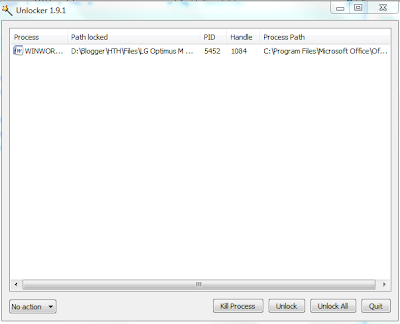


இப்போது மேலே உள்ளது போல வரும் புதிய விண்டோ ஒன்றில் என்ன செய்ய வேண்டும் என்று கேட்கும், அதில் "Kill Process" என்று கொடுத்தால் இயங்கி கொண்டிருக்கும் அதன் செயல் நின்று விடும், இதன் மூலம் நீங்கள் Delete செய்து விட முடியும். இல்லை என்றால் "Unlock All" என்பதை தெரிவு செய்து கூட பின்னர் Delete செய்ய முடியும்.


இதே, அந்த File/Folder எங்கேயும் இயங்கவில்லை என்றால் கீழே உள்ளது போல ஒரு சின்ன விண்டோ வரும், அதில் Delete என்பதை தெரிவு செய்தால் போதும்.


இப்போது சில வினாடிகளில் அந்த File/Folder Delete ஆகி விடும். பிரச்சினை முடிந்தது.


வேறு ஏதேனும் சந்தேகம் இருப்பின் கீழே கேட்கவும்.

10 December 2015

PowerPoint க்கு சிறந்த மாற்று மென்பொருட்கள்

Presentation என்று சொன்னாலே நம் நினைவுக்கு வருவது PowerPoint தான். ஆனால் அதை விரும்பாதவர்களும் இங்கே இருக்கத் தான் செய்கிறார்கள். அவர்கள் சில மாற்று மென்பொருட்களை விரும்புவார்கள். அத்தகையவர்கள் பயன்படுத்த சில மென்பொருட்களை காண்போம். 

ஆன்லைன் மாற்றும் ஆப்லைன் என்று இதனை இரண்டாக பிரித்துக் கொள்ளலாம். ஆப்லைன் என்பது மென்பொருள். 

ஆன்லைன்:


ஆன்லைன் மூலம் Presentation உருவாக்க நினைப்பவர்களுக்கு இது ஒரு சிறந்த தளம். உதாரணமாக நாம் ஒரு மேப் போன்றவற்றை விளக்கும் போது, மேப்பை முதலில் மொத்தமாகவும், பின்பு அடுத்த Slide – களில் அதன் பகுதிகளை காட்டுவோம், இதில் அவ்வாறு இல்லாமல் ஒரே Slide – இல் Zoom in, Zoom out வசதிகள் உள்ளன. கீழே உள்ள வீடியோவை பாருங்கள். 


ஆன்லைன் மார்க்கெட்டிங் Presentation , ஒரு தளம் குறித்த Presentation போன்றவற்றை உருவாக்க இது ஒரு சிறந்த தளம். Twitter, Facebook, YouTube போன்ற Plugin வசதிகள் உட்பட பல வசதிகளை இது கொண்டுள்ளது.


Google Docs Presentation (Google Drive)

MS PowerPoint போன்று எளிதாக வேண்டும் என்பவர்களின் சாய்ஸ் இது தான். மிக எளிதாக செய்ய வேண்டும் என்பவர்கள் இதில் முயற்சி செய்யலாம்.


ஆப்லைன் : 

இவை MS Office க்கு மாற்றாக உள்ள மென்பொருட்களாக இருக்கும். 

OpenOffice – Impress

PowerPoint போன்றே ஒரு மென்பொருள் வேண்டும் என்பவர்கள் இதை பயன்படுத்தலாம். மிக எளிய இன்டெர்பேஸ், எளிய செயல்பாடு நம் வேலையை எளிதாக்கும். 

LibreOffice – Impress

இது OpenOffice – இன் மேம்படுத்தப்பட்ட பதிப்பு ஆகும். பெரும்பாலான வசதிகள் OpenOffice போலவே தான் இருக்கும்.
THANKS TO– பிரபு கிருஷ்ணா

24 November 2015

ஒரே Software மூலம் எல்லா Fileகளையும் ஓபன் செய்ய முடியுமா?

ஒரே ஒரு மென்பொருள் கொண்டு நாம் அடிக்கடி பயன்படுத்தும் File Format களை ஓபன் செய்ய முடியுமா? Open Freely என்ற மென்பொருள் இதற்கு உதவுகிறது. வெறும் 2MB மட்டுமே உள்ள இந்த மென்பொருள் கிட்டத்தட்ட நிறைய வேலைகளை நமக்கு எளிதாக்கும்.ஏன் இதை பயன்படுத்த வேண்டும்? எப்படி இதை பயன்படுத்துவது? என்று பார்ப்போமா? 

முதலில் எதற்கு இதை பயன்படுத்த வேண்டும்? 

சில சமயங்களில் நண்பரின் கணினியில் ஒரு File ஐ நீங்கள் ஓபன் செய்ய முயற்சி செய்வீர்கள். ஆனால் குறிப்பட்ட மென்பொருள் இல்லாமல் அதை ஓபன் செய்ய முடியாது. உதாரணமாக MS-Office இல்லாமல் Word, PPT, Excel போன்றவற்றை ஓபன் செய்ய முடியாது. இணைய இணைப்பு இருந்தாலும் அவசரமாக தரவிறக்கம் செய்ய முடியாது. இதே போல PDF File களுக்கும். இது போன்றவற்றை ஒரே ஒரு மூலம் திறக்க முடியும் என்றால் நன்மை தானே. அதற்குதான் Open Freely பயன்படுத்த வேண்டும்.


இது கிட்டத்தட்ட கிட்டத்தட்ட நூறு வகையான File Format களை சப்போர்ட் செய்கிறது என்ன என்ன File-கள் சப்போர்ட் ஆகும் என்று இங்கு பார்த்துக் கொள்ளவும் . கிட்ட தட்ட நாம் அடிக்கடி பயன்படுத்தும் எல்லா வகையும் இதில் உள்ளது.


2. எப்போதெல்லாம் ஒரு File ஐ ஓபன் செய்ய முடியவில்லையோ அப்போது இந்த Open Freely ஐ திறந்து Browse கட்டளை மூலம் குறிப்பிட்ட File ஐ திறக்க இயலும்.


3. இதன் சிறப்பம்சம்கள்


MS-Office File எளிதாக எடிட் செய்ய முடியும். Word, PPT, மற்றும் Excel போன்றவை. 
இதை நாம் வீடியோ பிளேயர் ஆகவும் பயன்படுத்தலாம்
நேரடியாக ஒரு Fileஐ ஓபன் செய்து, அதை பிரிண்ட் கொடுக்கலாம்.
ZIP, RAR Fileகளை ஓபன் செய்வதோடு மட்டும் இன்றி புதிய Zip, Rar மற்றும் இன்னும் பல File Compression & Decompression செய்யலாம்.
Our thanks to www.karpom.com

16 November 2015

Install செய்த மென்பொருளை Uninstall செய்யாமல் வேறு டிரைவ்க்கு Move செய்வது எப்படி?

கணினியில் நிறைய மென்பொருள்களை பயன்படுத்தும் அனைவரும் எதிர்கொள்ளும் ஒரு பிரச்சினை, C Drive – இல் மிக அதிகமான Software -களை இன்ஸ்டால் செய்துவிட்டு அது Full ஆனவுடன் என்ன செய்வது என்று திகைப்பது. இதனால் கணினி மெதுவாக இயங்க தொடங்கும். குறிப்பிட்ட Software – ஐ uninstall செய்துவிட்டு மீண்டும் வேறு டிரைவில் install செய்வார்கள் பலர். அப்படி இல்லாமல் C Drive இல் இருந்து நேரடியாக வேறு Drive க்கு மாற்ற ஒரு வசதி இருந்தால் எப்படி இருக்கும். அப்படிப்பட்ட ஒரு வசதியை பற்றி பார்ப்போம். 


இதை Windows Vista மற்றும் Windows 7 பயனர்கள் மட்டுமே பயன்படுத்த முடியும். 

முதலில் SymMover என்ற இலவச மென்பொருளை டவுன்லோட் செய்து கொள்ளுங்கள். அதை இன்ஸ்டால் செய்த உடன், Start Menu- வில் சென்று ஓபன் செய்யவும். இப்போது கீழே உள்ளவாறு வரும். 


அதில் + என்பதன் மீது கிளிக் செய்யவும். இப்போது உங்கள் கணினியில் நீங்கள் இன்ஸ்டால் செய்த மென்பொருட்கள் அனைத்தும் வரும். 


எத்தனை மென்பொருட்களை Move செய்ய வேண்டுமோ அத்தனையையும் தெரிவு செய்யவும். ஒவ்வொன்றாகத்தான் செய்ய முடியும். இப்போது கீழே படத்தில் உள்ள பச்சை நிற அம்புக் குறி போன்றதில் கிளிக் செய்ய வேண்டும். 


மென்பொருளின் சைஸ் பொறுத்து சில நிமிடங்களில் Move ஆகி விடும். 


இது உங்கள் D டிரைவில் SymMover என்ற Folder-இல் இருக்கும். Destination Folder மாற்ற விரும்பினால் கடைசியில் இருந்து இரண்டாவதாக உள்ள Settings Icon மீது கிளிக் செய்ய வேண்டும். அதில் Add என்பதை கிளிக் செய்து புதிய Destination தெரிவு செய்யலாம். 


Move ஆன பின்பும் உங்கள் மென்பொருள் பழையபடி இயங்கும்.
நன்றி karpom.com

04 October 2015

MS Officeக்கு மாற்றாக சில இலவச மென்பொருட்கள்

நாம் அனைவரும் MS Office தான் அதிகமாக உபயோகிக்கிறோம். நாம் Project செய்யும் பொழுதோ அல்லது presentation செய்யும் பொழுதோ MS Office ஐ தான் பெரிதும் சார்ந்து இருக்க வேண்டியுள்ளது. ஆனால் இறுதி கட்டத்தில் MS Office இல் ஏதாவது பிரச்சனை என்றாலோ அல்லது நாம் பயன்படுத்த வேண்டிய கணினியில் MS Office இல்லாவிட்டாலோ பிரச்சினை தான். அதை தவிர்க்க, தரவிறக்கம் செய்யவும் குறைந்த அளவில் இலவசமாக கிடைக்கும் சில மாற்று மென் பொருட்கள் குறித்து பார்ப்போம்.


MS Office க்கு அடுத்து அதிக அளவில் உபயோக படுத்தப்படும் மென்பொருள் இது. முற்றிலும் இலவசமானது. word processing, spreadsheets, presentations, graphics, databases அனைத்தையும் சப்போர்ட் செய்கிறது.இது ஒரு Open Source மென்பொருள் என்பது கூடுதல் சிறப்பு.


உபயோகப்படுத்துவதற்கு மிகவும் எளிதானது, முற்றிலும் இலவசமானது, MS Office கோப்புகளை இதில் எந்த Extension மாற்றமும் செய்யாமல் ஓபன் செய்யலாம். இதுவும் ஒரு Open Source மென்பொருள்.


அதிக Tool களை கொண்டது இந்த மென்பொருள், பயன்படுத்துவதற்கு எளிதானது, நிறைய Tool களை கொண்டதால் பயன்பாடும் அதிகம். முற்றிலும் இலவசமானது. மொத்தம் மூன்று பயன்பாடுகளை உள்ளடக்கியது. Lotus Symphony Documents, Lotus Symphony Spreadsheets and Lotus Symphony Presentations.

குறிப்பிடத்தக்க மற்ற சில இலவச மென்பொருட்கள்:


தவறாமல் இதில் எதோ ஒன்றை Back up ஆக வைத்துகொள்ளுங்கள்.

ஆன்லைன் ஆபீஸ் டூல்ஸ் :

தரவிறக்கம் செய்யவெல்லாம் எனக்கு நேரம் இல்லை, என்ன செய்வது என்று கேட்பவர்கள் இந்த ஆன்லைன் டூல்களை பயன்படுத்தலாம்.


Word processor, Spreadsheet, மற்றும் Presentation போன்றவற்றை இதன் மூலம் ஆன்லைனில் செய்து கொள்ளலாம். அத்தோடு Business Cards, Resumes, Calendars and Tables போன்றவற்றுக்கு நூற்றுக்கும் மேற்ப்பட்ட Template-கள் உள்ளன. இதை பயன்படுத்த ஜிமெயில் அக்கௌன்ட் மட்டும் போதும்.

2. Zoho

இது Word Document, Spreadsheet, மற்றும் Presentation போன்றவற்றை தனிப்பட்ட தேவைக்கு இலவசமாக ஆன்லைன் மூலம் உருவாக்க அனுமதிக்கிறது. இதற்கு நீங்கள் இந்த தளத்தில் கணக்கு வைத்திருக்க வேண்டும்.THANKS TO.KARPOM.COM